
在 macOS 上轻松安装 OpenClaw 的指南
其实,macOS 完全不需要借助 Windows 的 WSL2,你只需在终端里简单复制粘贴命令,整个安装过程就能轻松搞定,比在 Windows 上要简单得多。

项目地址在这里:https://github.com/openclaw/openclaw
在 Mac 上安装软件,Homebrew 是必不可少的,打开你的终端,输入以下命令:
“`bash
/bin/bash -c “$(curl -fsSL https://raw.githubusercontent.com/Homebrew/install/HEAD/install.sh)”
“`
安装完成后,按提示把 Homebrew 加入到你的 PATH 中(终端会有相关提示,跟着做就行啦)。
接下来,OpenClaw 需要 Node.js,直接用 Homebrew 安装 LTS 版本就可以了:
“`bash
brew install node@16 # 这里以 16.x LTS 为例,当然你可以根据需要换成其他版本
“`
安装完毕后,来验证一下:
“`bash
openclaw –version # 如果显示 2026.x.x,说明安装成功了
“`
如果你的网络不太给力,可以考虑使用国内镜像:
“`bash
curl -fsSL https://clawd.org.cn/install.sh | bash
“`
3.1 你可以先创建一个工作目录(这步是可选的):
“`bash
mkdir -p ~/openclaw && cd ~/openclaw
“`
3.2 然后克隆仓库并安装依赖:
“`bash
git clone https://github.com/openclaw/openclaw.git # 克隆最新版本
cd openclaw # 进入这个目录
npm ci # 安装 Node 的依赖
“`
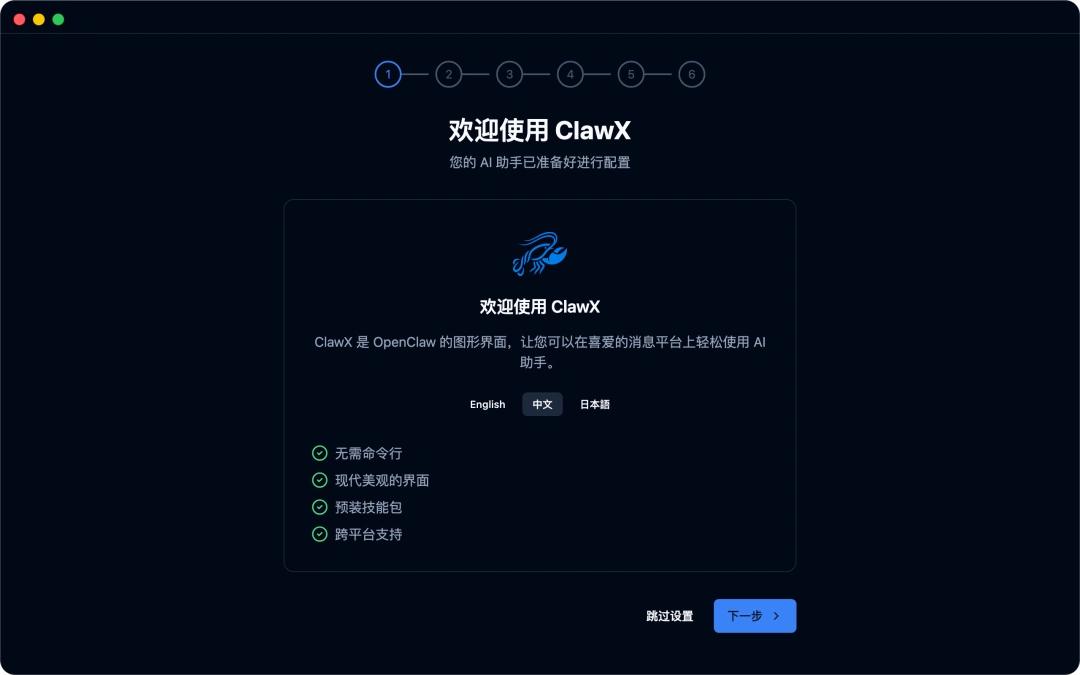
4.1 【 启动配置向导(全程交互式) 】
“`bash
openclaw onboard
“`
在配置过程中,你会被问到几个问题:
-
模型提供商:如果你是新手,可以先选择 Skip,后面再更改 API。
-
网关端口:默认是 18789,直接按回车就行。
-
开机自启:选择 Yes,系统会为你创建 LaunchAgent 服务。
4.2 【 启动 Gateway 服务并生成 Web 令牌 】
“`bash
openclaw gateway start # 启动服务
openclaw gateway status # 查看服务状态,显示 Running 就表示成功了
openclaw token generate # 生成 Web 访问令牌,记得复制下来备用
“`
接下来,打开你的浏览器,访问:
http://localhost:18789
输入上一步生成的 Token 登录。如果你随便问一句,比如“你好”,收到回复就说明一切正常,部署成功啦!🎉
如果你没选择开机自启,可以手动安装系统服务:
“`bash
sudo openclaw gateway install # 将 Gateway 设置为开机启动
launchctl list | grep openclaw # 查看服务状态,看到 openclaw 就表示成功了
“`










用Homebrew来安装真是方便,有没有更好的方法呢?
有没有人试过用国内镜像安装的,速度怎么样?
用终端操作的确比在 Windows 上简单,真心推荐给朋友们!
OpenClaw 的安装步骤真简单,几行命令就搞定了,太棒了!
我之前尝试过类似的语音助手,安装时总是失败,这个方法看起来很靠谱,希望能成功!
这个安装过程真是太顺畅了,完全不需要折腾。
配置向导交互式设计不错,能一步步引导用户完成设置,挺人性化的。
这个语音助手的功能怎么样,适合日常使用吗?