
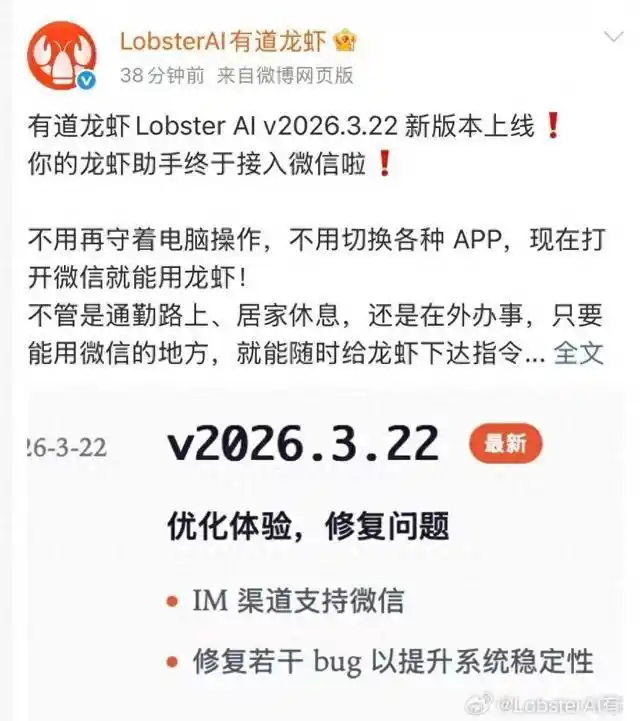
以前,使用AI就像过关游戏一样:聊天得用微信,工作靠飞书,查资料得打开浏览器,想要分析数据、写代码或者控制设备,还得再打开一个独立的应用。应用之间的割裂不仅打断了使用流程,还让人不得不花时间去学习新软件。然而,在3月22日,微信的灰度更新彻底改变了这一切——开源AI框架OpenClaw(也叫“龙虾AI”)被做成了插件“ClawBot”,直接嵌入聊天框,让12亿用户的手机瞬间变成了随时可以使用的控制台。
1.1 ▣ 交互:像聊天一样使用AI
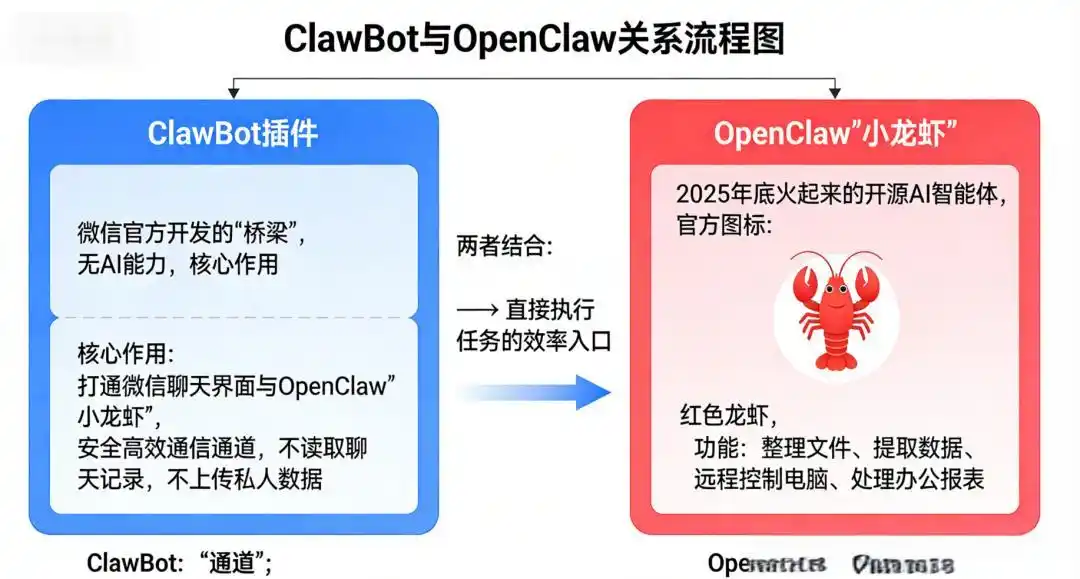
ClawBot其实就是一条加密隧道,虽然它不具备计算能力,但可以将微信的文件传输、富文本编辑和上下文记忆功能完全打通给OpenClaw。
-
富文本+Markdown:程序员可以方便地写代码块和编辑文案,一气呵成。
-
图片理解:拍张照片,AI就能自动提取文字和生成描述,省去手动输入的麻烦。
-
多轮对话:引用和回复消息时,ClawBot会记住上下文,不会丢掉之前的信息。
1.2 ▣ 能力:龙虾AI的“动手”特性

和传统的大模型只会回答问题不同,OpenClaw还具备“行动派”的特点:
-
文件操作:可以读取、编辑或新建本地和云端的文件。
-
代码执行:能直接运行Shell命令,随时进行调试。
-
网页自动化:可以自动打开网页、截图和搜索,信息获取轻松搞定。
-
跨平台联动:和飞书、钉钉等办公软件无缝对接,实现“手机发号施令,电脑来执行”。
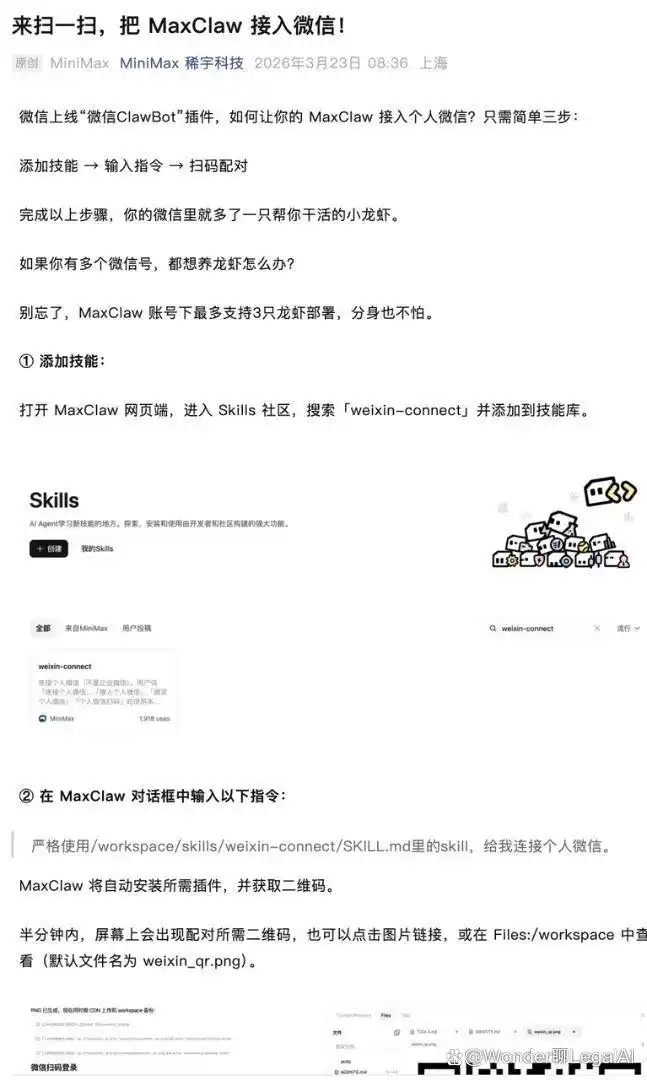
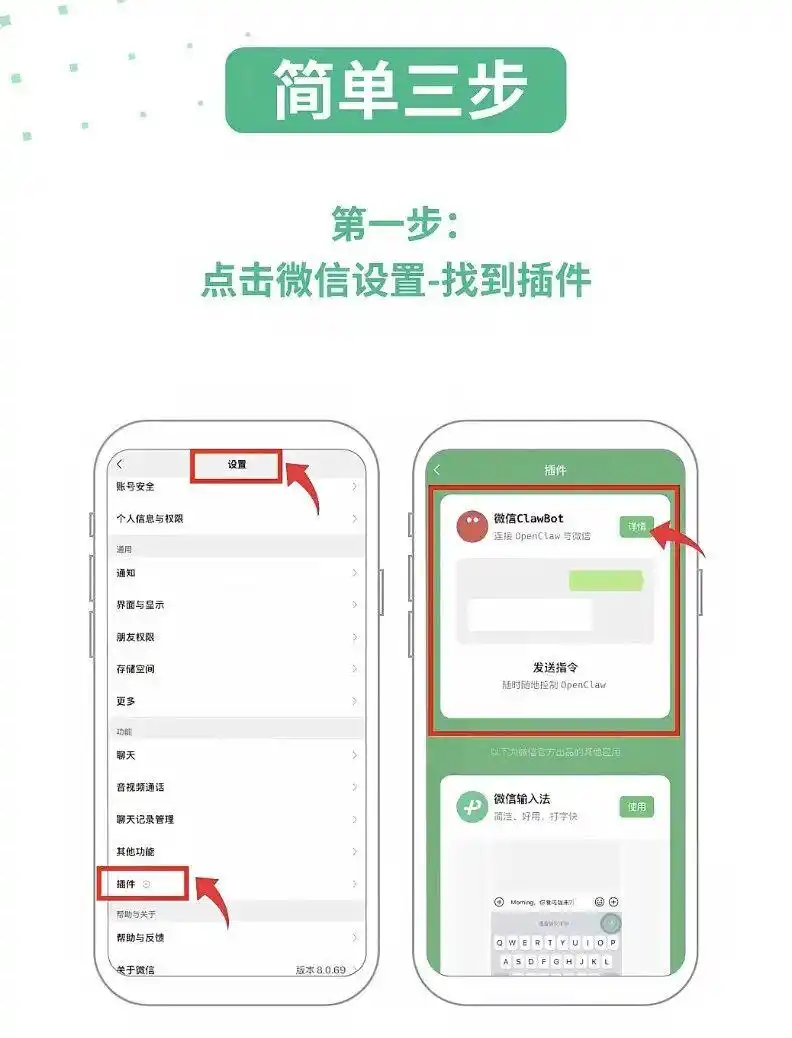
听说“部署”这词可能让人有点紧张,其实微信把繁琐的流程简化为扫个二维码:
-
启用插件
-
生成绑定二维码
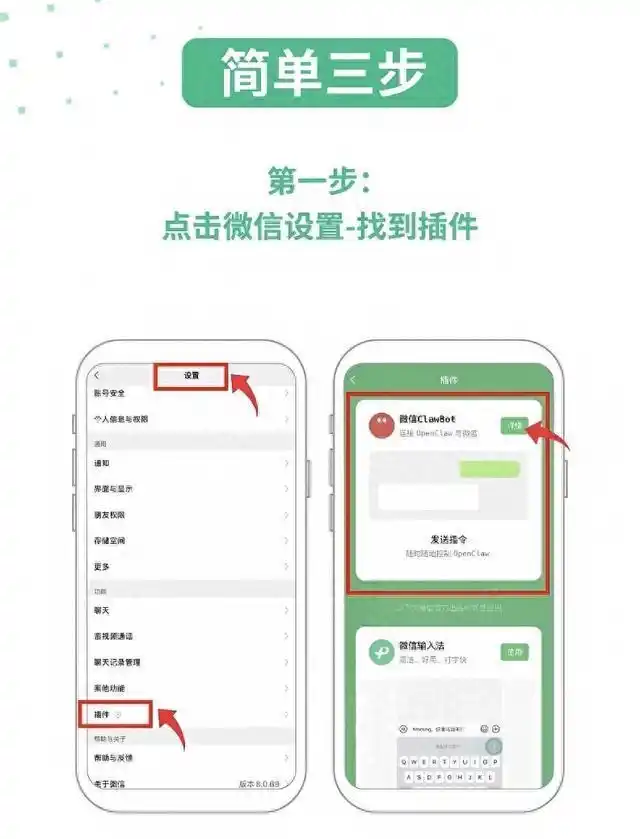
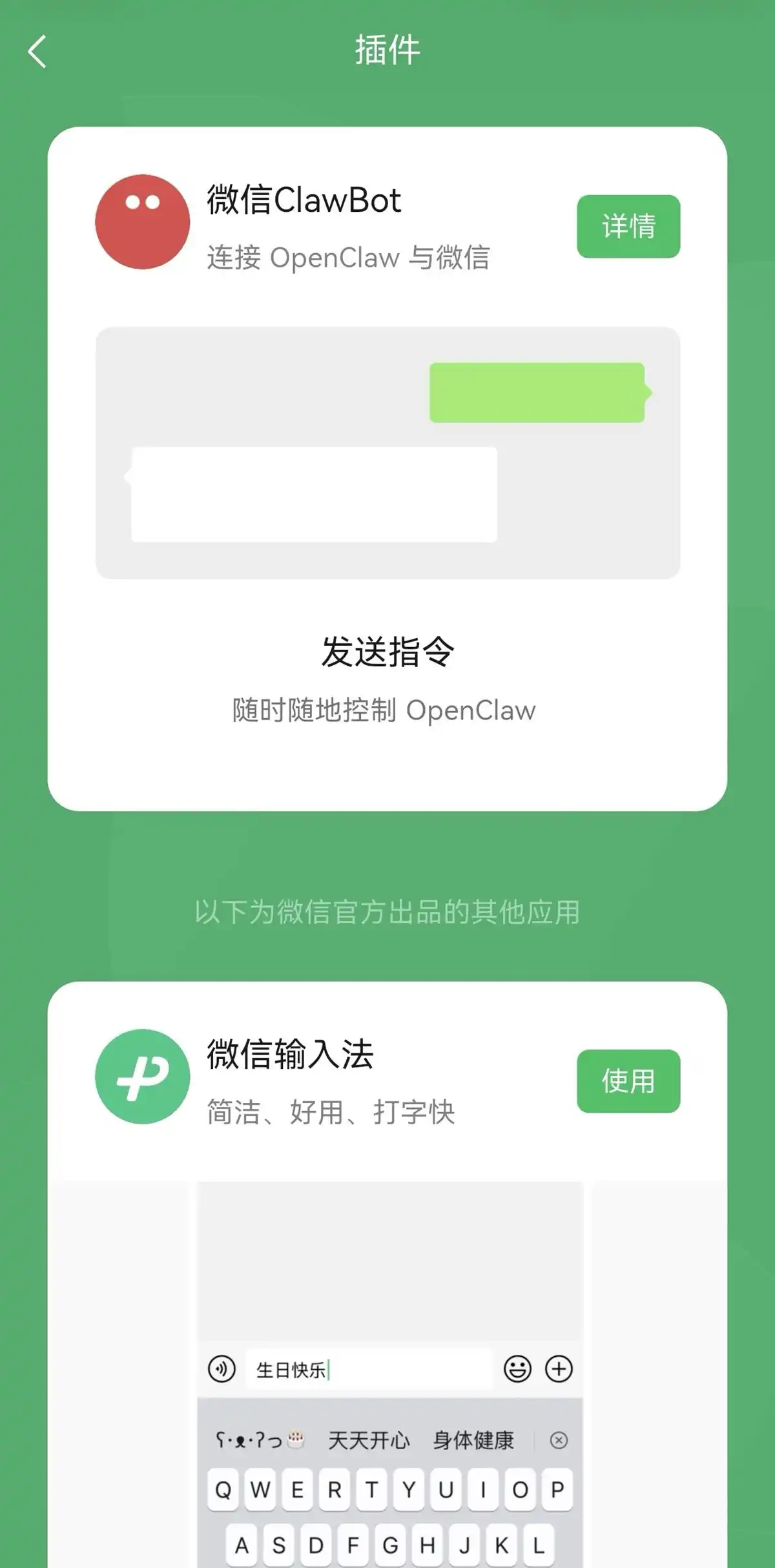
打开微信 → 我 → 设置 → 插件 → 搜索“ClawBot”并启用。
-
本地部署(比如QClaw/WorkBuddy):打开客户端 → “微信连接”→ 生成二维码。
-
云端部署:腾讯云控制台 → 实例详情 → 生成二维码。
用微信扫一扫授权后,ClawBot就会以独立联系人的身份出现在你的通讯录里。
-
开始指令
回到聊天框,@ClawBot 下达指令,AI马上执行,结果直接返回到微信,无需额外的应用,也不需要记住网址。
3.1 ▣ 移动办公
在地铁上说一句:“帮我整理桌面会议录音,转成Markdown格式。”等回到家时,格式化的文字已经在微信里,连复制粘贴的步骤都省了。
3.2 ▣ 内容创作
发一张风景照,指令“写首七言绝句+朋友圈文案”,AI秒回诗和配图,直接复制粘贴就能发出去。
3.3 ▣ 数据处理
上传Excel,一句“统计各部门费用并做饼图”,ClawBot回传图表,省去Excel的漫长等待和排版烦恼。
3.4 ▣ 远程控制
出差在外,发现家里的电脑没关:“关闭书房电脑”,远程关机指令瞬间生效,无需VPN和公网映射。
除了方便,隐私问题也是重中之重。为此,微信为ClawBot设计了三重保护机制:
-
权限隔离:ClawBot只能作为“传话筒”,不会干扰你的微信好友聊天、不会自动发朋友圈,也不会转走你的钱。
-
单聊模式:无法被搜索添加到群聊,只能进行一对一服务,外人无法加你。
-
数据本地化:如果你选择本地部署OpenClaw,所有的计算都在本地,不会将任何数据上传到云端。
简单来说,AI在帮你,微信已经为你把家门锁好了。
现在ClawBot正在iOS端逐步上线,安卓用户请耐心等待,预计几周内就能全面推送。微信表示,未来还会开放更多模型和插件接口,目标是让AI能够像空气一样自然地融入这个超级App。当12亿用户的聊天框变成控制台时,全民智能化的时代或许真的要来了。



听说要扫二维码才能启用ClawBot,操作真的那么简单吗?会不会有很多人觉得复杂?
ClawBot的上下文记忆功能太赞了,聊天时不会忘记之前说的内容!
用ClawBot写文案的效率提升真的明显吗?我之前总是手动操作,太麻烦了。
听说ClawBot有权限隔离的机制,这样真的能保证隐私吗?会不会有潜在风险?
ClawBot的远程控制功能太实用了,出差也能随时管理家里的电脑!
使用ClawBot后,发朋友圈的文案能否直接生成,省去很多时间?