人工智能开发工具正在快速演变,已经从简单的“兼容性”向更高层次的“原生工程范式”迈进。今天,我们来聊聊阿里推出的 Qoder CLI 和 Qoder IDE,这一组合是如何模仿 Gemini3 操作系统的,同时通过 Quest Mode 和 Worktree 这些新机制,重塑智能体执行任务的方式,为产品经理和开发者提供一条可重复利用的本地代理构建路径。
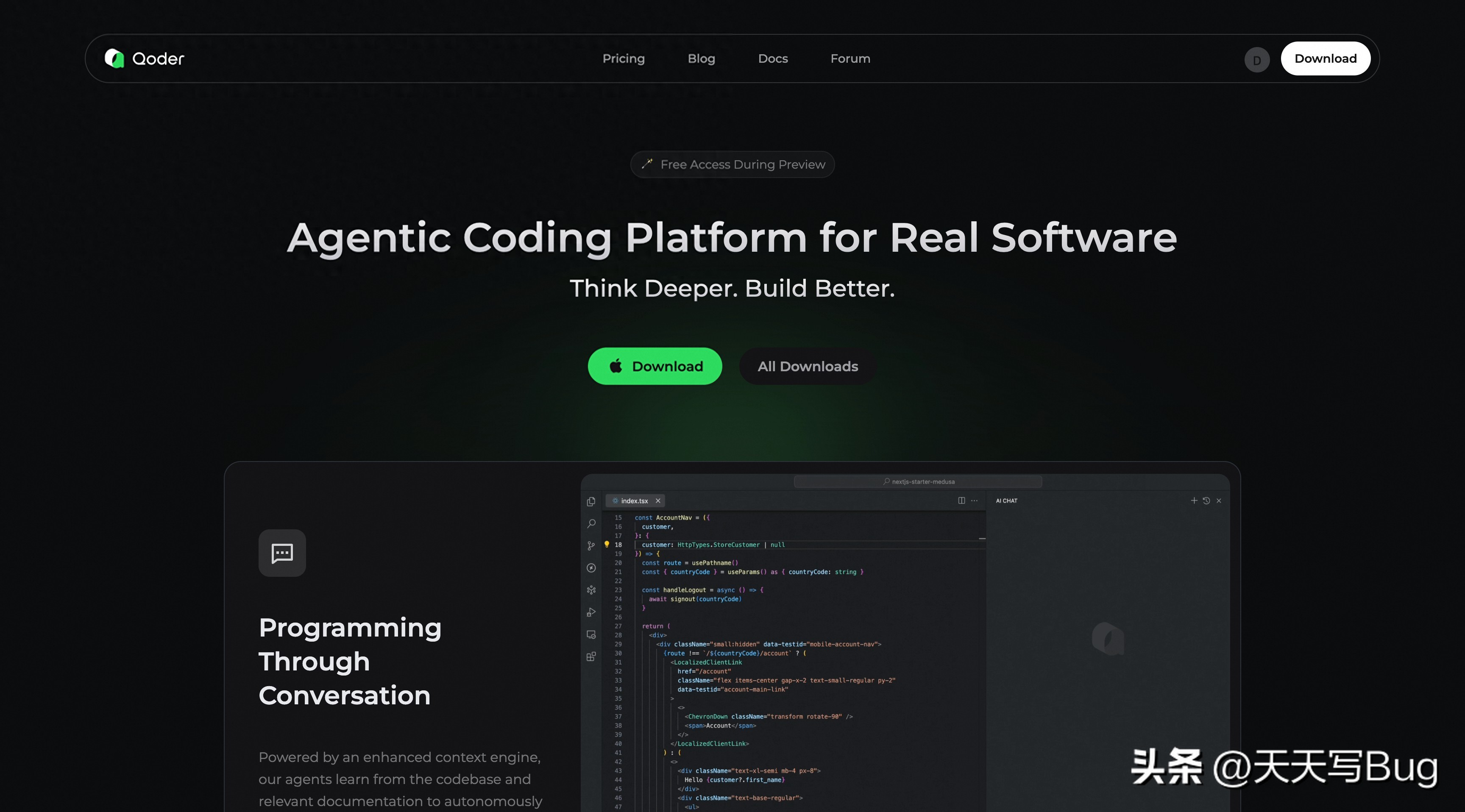
说实话,大家都在为二次开发 Gemini Cli,或者把自家的模型 API 适配到 Claude Code,而阿里呢,推出了 Qoder CLI。
这个工具和 Gemini Cli、Claude Code、OpenAI Codex 的类型是一样的,还配有一个编辑器 Qoder IDE,大家可以用同一个账号来共享额度和配置信息。我用 Qoder CLI 复刻的这个 Gemini3 内测操作系统案例,真是个不错的尝试。
那么,问题来了,为什么要选择一个新的 CLI 工具呢?
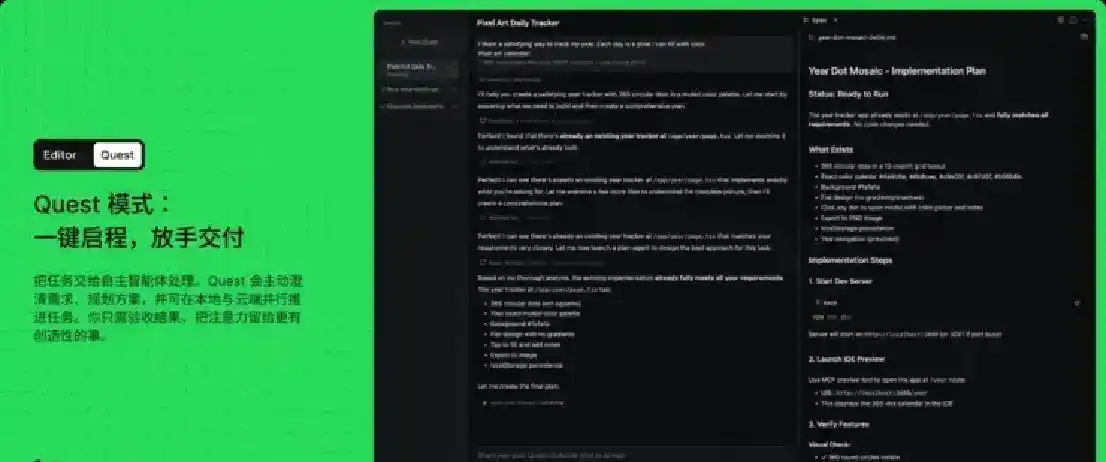
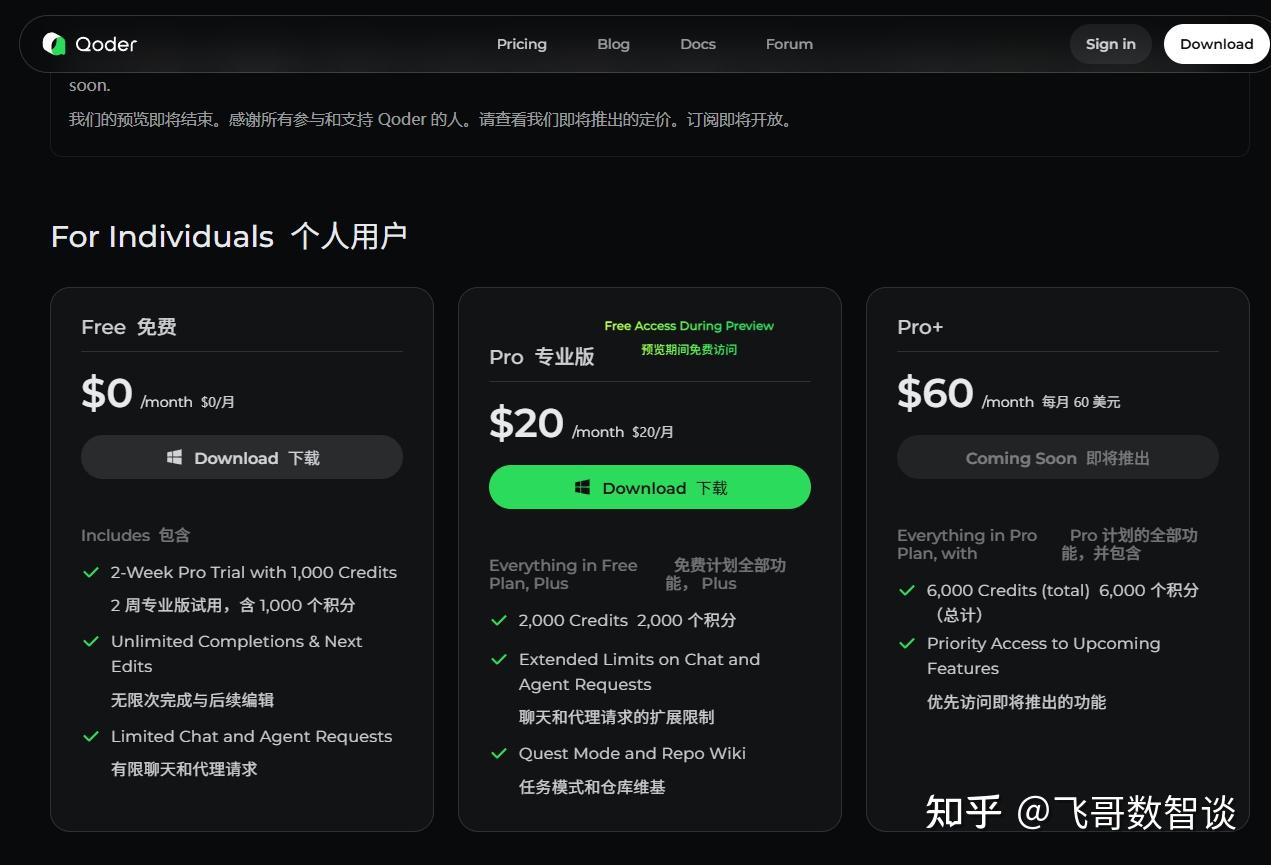
我主要是想利用不会被封的 Claude Sonnet 4.5 和一些新功能。对比功能表,Qoder CLI 不仅包括了 Claude Code 的所有功能,还增加了 Worktree(可以通过 Git 并行运行任务)和 Quest Mode(自主编程),

我决定试试大模型的 coding agent 版本,进行了一些复杂的测试,比如动态SVG、关卡类游戏、像素艺术、3D 粒子模拟,甚至生成一个完整的 MacOS 系统!
想要创建一个完整的操作系统,我觉得先得从简单的 SVG 测试开始。
现在已经不流行画静态的鹈鹕了,SVG 测试已经到了新的高度,得画一些动态的效果。
比如纽约天际线的 SVG,使用任意库来实现,但要确保所有内容都能完整地粘贴到一个 HTML 文件中。
你看到那个在移动的飞艇了吗?也可能是飞机,SVG 的特性让它放大缩小也不会失真。
在编写过程中,我比较了默认模式和 Quest Mode(自主编程)模式,
我把 quest-mode 看作是计划和执行的混合版本,它会根据我的需求先生成技术设计文档,确保对任务的理解和我的想法一致,之后再执行。

每一轮的对话都会给出三个选项,可以直接让 Qoder CLI 来做,先输出一个初步设计文档,或者继续对话补充更多细节。
这里我就让它给我换了个风格,增加了灯光细节和背景波浪。
如果说动态SVG只是单一画面的提升,那么在一个文件实现多个页面的画面切换、音效切换和弹窗切换,才是真正的挑战,复刻 MacOS 的前置能力。
别再画贪吃蛇、俄罗斯方块或者我的世界了,这次我打算让 Qoder CLI 来复刻一款冷门的游戏——2000年的几何冲刺。
### 轻松上手的几何冲刺游戏复刻之旅
今天我们来聊聊如何生成一个完整的 HTML 文件,里面包含一个几何冲刺(Geometry Dash)的克隆游戏。这款游戏的风格要带有浓浓的2000年代的复古气息哦。每个关卡都得配上不同的音乐,物理引擎也要跟原版一样逼真。所有的代码,包括 HTML、CSS 和 JS,都要放在同一个文件里,代码量至少得有1000行。
游戏一共设计了五个关卡,每个关卡都有自己的进度条和各种不同的障碍物,背景音乐的紧张程度也各不相同。不过我得坦白,跟我自己复刻的小游戏一样,角色一开始就因物理引擎过于真实而掉下去,真是让人哭笑不得。
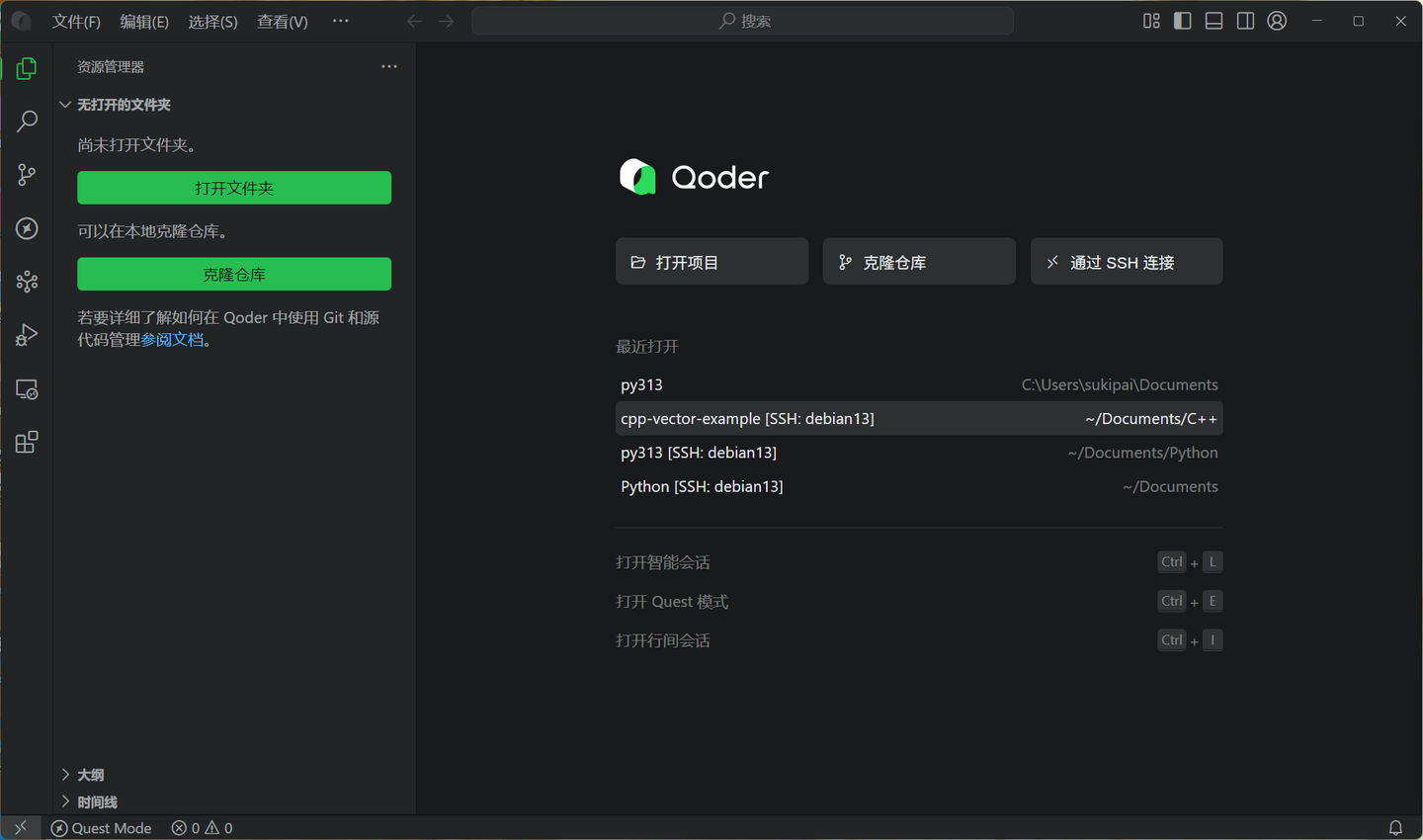
如果你想调整一些代码,可以用 Qoder IDE 来辅助你。
我们已经测试了单一画面和页面跳转的逻辑,接下来是时候看看整体的美感了。
我决定不再画天气组件和仪表盘了,想看看 Qoder CLI 能否拼出一个乐高版的小黄人。你有没有注意到,现在的提示语多了一个新词,那就是不限制模型使用特定的库,让他们自由发挥。
设计一个色彩丰富、细致入微、光影效果完美的小黄人像素艺术,使用任何库来完成这个任务,但记得所有代码都要能粘贴到一个单独的 HTML 文件里哦。
小黄人可是特别喜欢香蕉的,空气中仿佛都弥漫着糖分和香蕉的香气。
我们距离实现 MacOS 系统只差一步了,接下来要测试模型的真实物理模拟。经典的案例就是3D太阳系,我这儿还有个升级版。
创建一个视觉震撼、互动性强的3D太阳系模拟,并将其优雅地封装在一个 HTML 文件中,突出逼真的轨道运动、动态光照效果、准确的行星纹理,以及流畅的摄像机控制,提供沉浸式的体验。
这个3D太阳系是我最近做过的,转视角非常丝滑,放进PPT里一点问题都没有。
现在是时候展示我的终极案例了,经过一番寻找,我终于找到了 Gemini 3.0 的同款,用一个提示语复刻 MacOS。我原以为3D实验和复刻 Word、Excel 已经够有趣了,但我发现复刻操作系统更让人兴奋,每一次点击都像是在开盲盒。
设计并创建一个功能齐全、类似于 macOS 的网络操作系统,包含文本编辑器、文件管理器、画图工具、视频编辑器以及所有 macOS 预装的重要软件。可以使用任何必要的库来实现这个目标,但确保所有代码都能粘贴到一个单一的 HTML 文件中,尽情发挥你的创意和美学设计。
让我们来看看都实现了什么功能吧,文件管理、文本编辑、输入、终端、浏览器、邮件、图库、音乐播放器、剪辑、日历,甚至还有个可以计算的计算器!
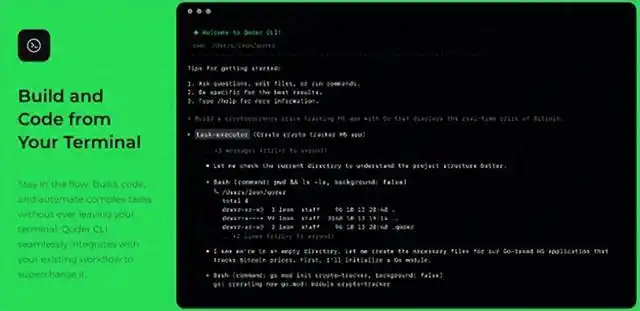
最后聊聊安装方法,其实特别简单:
curl -fsSL https://qoder.com/install | bash
qodercli –yolo
看到这个界面就大功告成了。如果是第一次使用,可能还需要登录一下。
想要了解更多详细配置的话,可以查阅文档:
https://qoder.com/cli
Qoder 不需要邀请码,新用户直接就能获得 1000 个 credits。
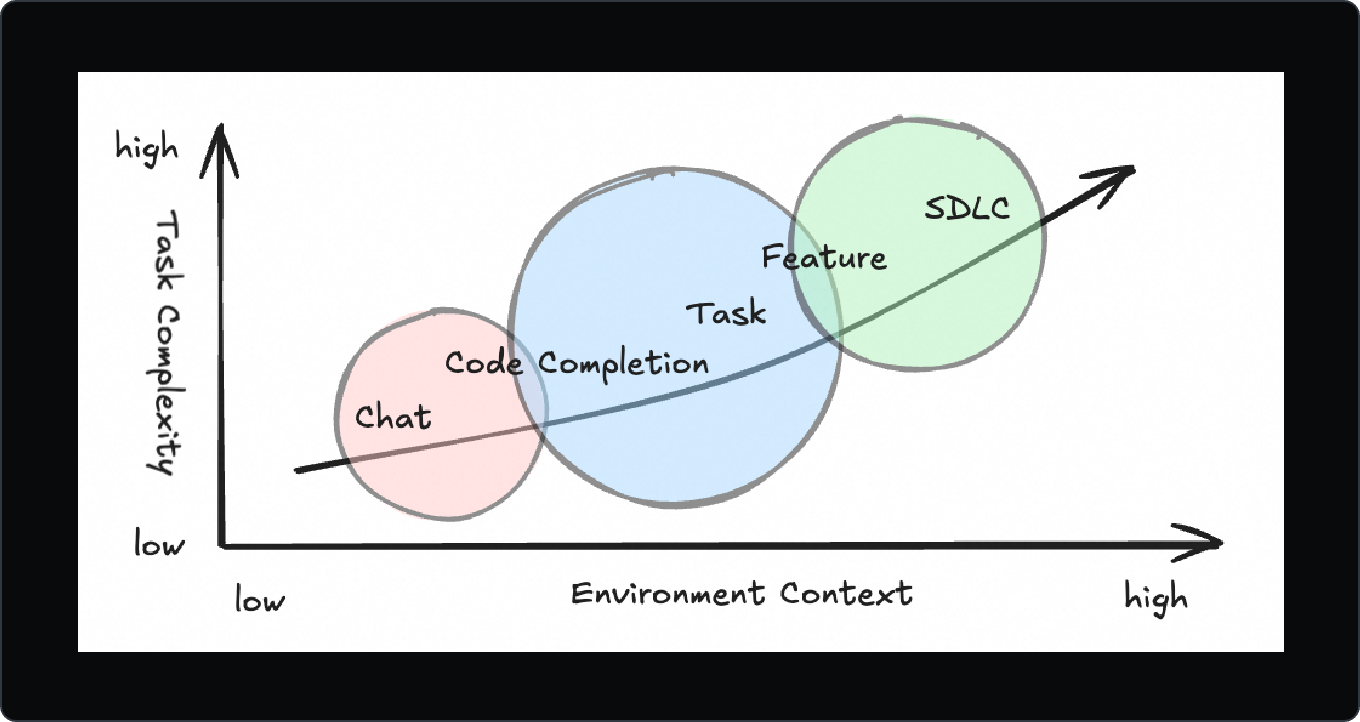
最后说说什么时候用 CLI,什么时候用 IDE 吧。
当你开始查看旧项目时,可以用 CLI 进行初始化,这样就能读取整个项目的大概情况,并输出一个 Markdown 文件。这个文件是给 IDE 中的模型看的。
IDE 更擅长于修改和新建单个或多个文件。在开发新功能时,往往会牵涉到许多上游文件,这可真是让人眼花缭乱。
此时在 IDE 中,你可以把这个初始化文件作为上下文带上,每次对话结束时也将开发进度写回这个文件。到了这一步,你会发现,CLI 负责项目级的开发、代码审查和提交,而 IDE 则用于处理单个文件或代码片段。
在这两者之间,你可以完全不需要打提示语,直接通过这种方式进行沟通就好啦。
更流畅的组合方式有 Qoder CLI 加 Qoder IDE,
Cursor 和 Claude Code,
VScode 搭配 Copilot,
难道还有其他方法不合适吗?
作者 / 卡尔
本文由人人都是产品经理的卡尔撰写,微信公众号是:【卡尔的AI沃茨】,原创/授权发布在人人都是产品经理,未经许可,不得转载。
题图来源于Unsplash,遵循 CC0 协议。