说到微信小游戏,其实就是H5小游戏的一个变种。借助微信这个平台的强大功能,我们能实现更多的可能性。不论你是想开发H5小游戏还是微信小程序,VSCode都是个好帮手。通过它,我们可以利用AI来提高开发效率。没错,通义灵码正是可以在VSCode里辅助你开发微信小程序和小游戏的工具!
想了解通义灵码的更多信息,可以访问它的官网:https://tongyi.aliyun.com/lingma/
通义灵码兼容多种开发环境,包括JetBrains IDEs、Visual Studio Code、Visual Studio,甚至远程开发场景(Remote SSH、Docker、WSL、Web IDE)。只要安装完毕,登录账号就能开始使用了。
安装步骤
在开始之前,请确认你已经安装了VSCode,这里就不再详细说明如何安装了(可以查看Visual Studio Code的入门指南)。其实,在不同平台上安装VSCode的插件方式大致相同,下面以Windows为例,教大家如何在VSCode中安装通义灵码插件。操作起来其实很简单,只需在插件市场中搜索“TONGYI Lingma”,找到后点击安装即可。
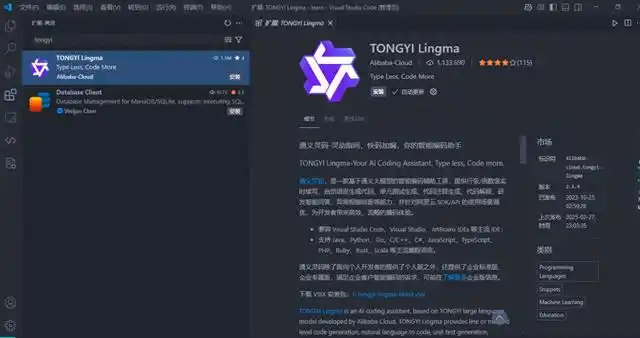
安装完成后,VSCode左侧会出现一个通义灵码的图标,点击它就能进入插件界面啦。
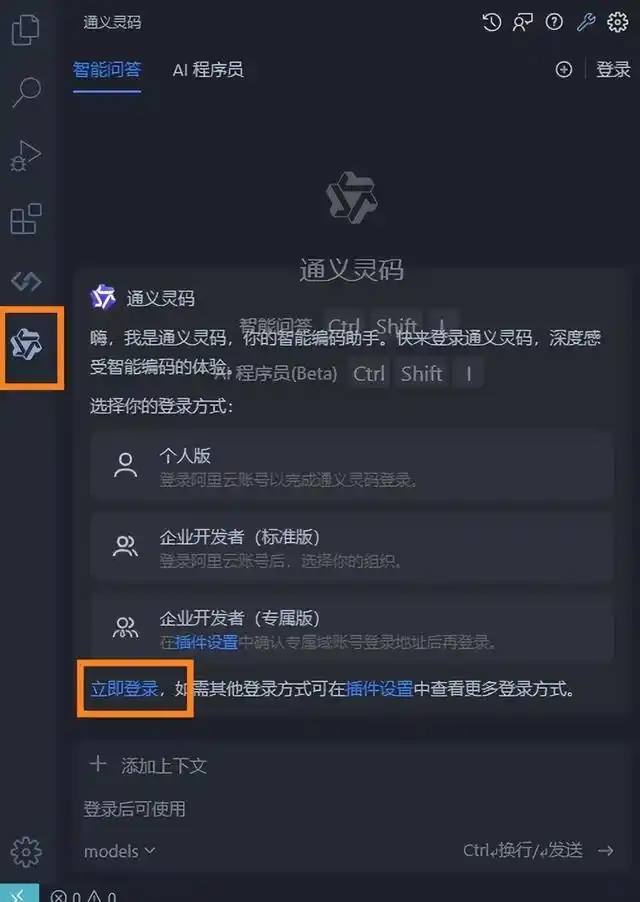
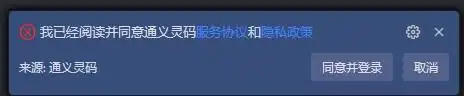
接下来,点击“立即登录”,同意用户协议后,会跳转到登录页面。
通义灵码支持多种登录方式,你可以选择账号密码、手机号、支付宝、阿里云、淘宝或钉钉来登录。
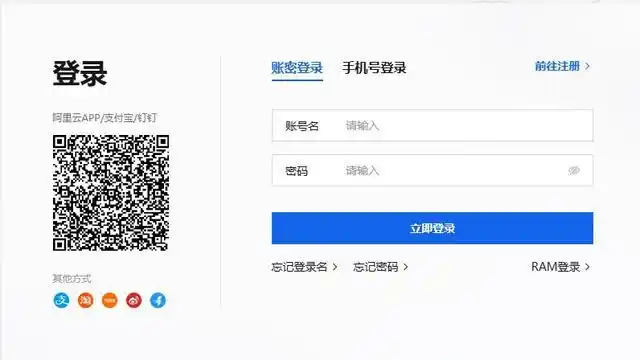
一旦登录成功,你就可以尽情使用通义灵码的各种功能啦。
功能展示
代码续写
通义灵码具备行级和函数级的代码补全功能。当你在IDE中编写代码时,开启自动云端生成模式后,它会根据你当前的代码文件和相关上下文,为你提供相应的代码建议。你可以轻松地通过快捷键接受、拒绝,或者查看其他的代码建议。
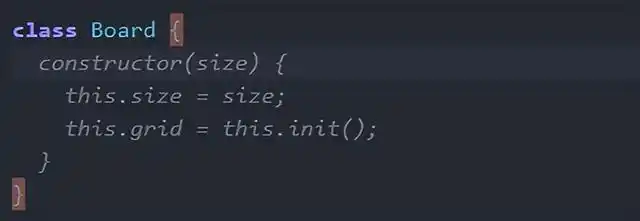
当然,在编码过程中,如果你想手动生成代码建议,按下快捷键alt+P就可以了。
小贴士:为了让代码建议更符合你的需求,不妨先写上代码注释,描述一下它的功能哦。就像上图所示。
通义灵码还提供了一套快捷键,让你更灵活地控制代码续写的过程:
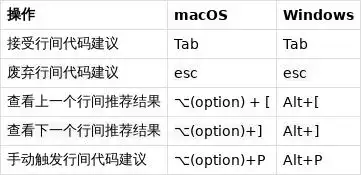
在某些特定文件中,你可能不需要代码续写功能,这时可以选择禁用特定文件的代码续写功能。
智能问答
通义灵码还具备智能问答的功能,可以为你的问题提供解答,甚至帮你进行代码创作。
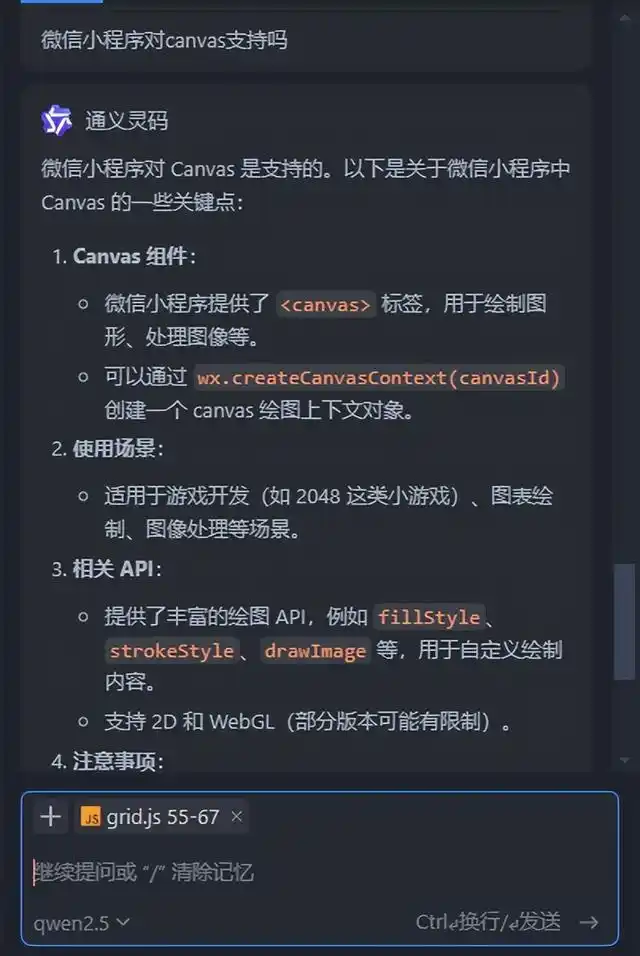
通过智能问答,你还能实现不少实用功能,比如代码注释、代码解释、单元测试生成和代码优化,这些都是基于智能问答的能力。
会话创建与清理
轻松搞定智能问答与代码管理
其实,智能问答就像我们平时聊天一样,你可以不断提问。不过,AI会记住你之前问过的问题,这可能会影响到它之后的回答。为了让AI给你更准确的答案,可以适时清理一下对话记录。
清理会话其实很简单,你可以选择创建新会话或者直接清理当前会话:
- 清理会话:只需在对话框里输入/clearContext,再点一下确定就行了。
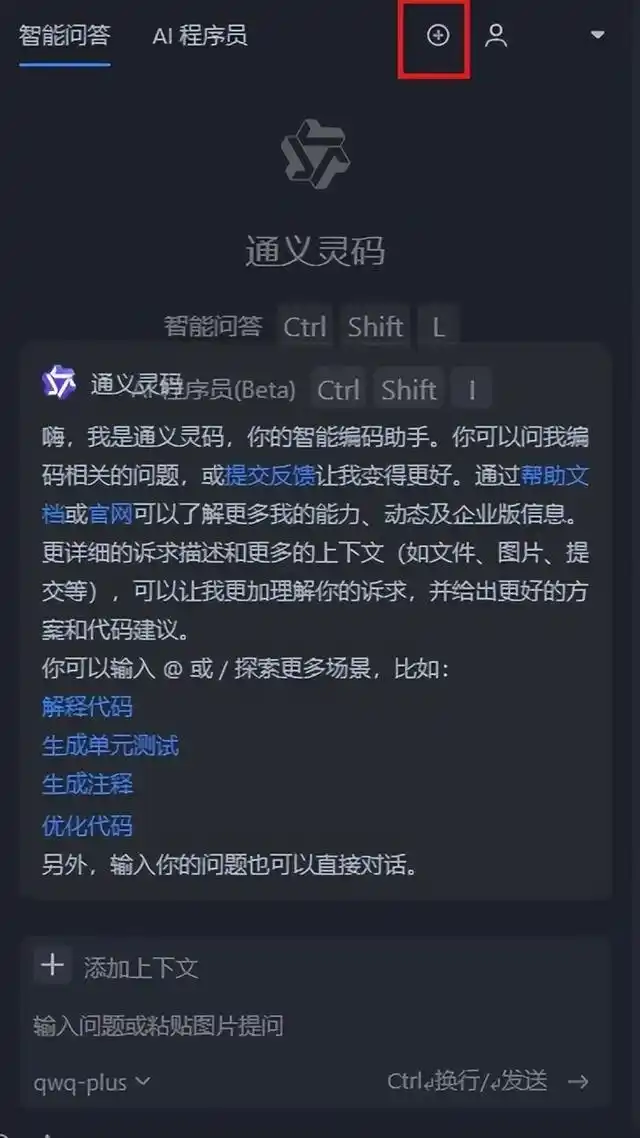
- **创建新会话:**在智能问答界面的右上角有个圆形的 + 号,点击它就能开始一个新的对话。
代码小技巧
在使用通义灵码时,你会发现右上角有四个小按钮,分别对应插入、复制、新建和合并的功能。后续的操作中,掌握这些小技巧会非常有帮助哦。
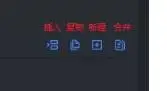
- 插入:这个功能会把AI生成的代码放到你选中的位置,通常用于代码注释和优化。
- 复制:可以把AI生成的代码复制到你需要的地方。
- 新建:这个选项是创建一个新文件,将AI生成的代码放进去,特别是生成测试代码时,可以新建一个文件夹来存放。
- 合并:允许你将代码粘贴到文件中,比如把它放在选中的代码后面,利用智能问答得到的代码时,可以用合并功能。
代码注释
通义灵码还有个很实用的功能,就是代码注释。它可以根据你的代码生成相应的注释,方便你阅读和维护代码。
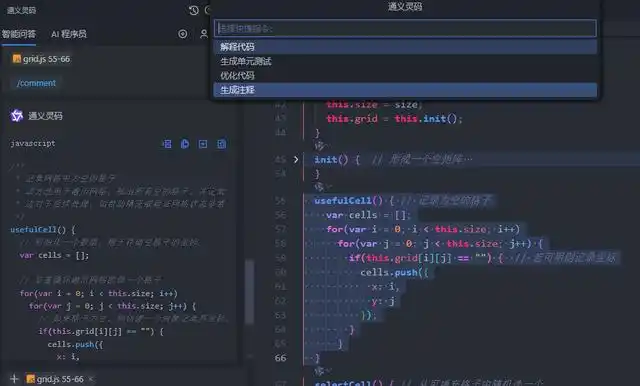
另外,你也可以使用快捷键shift+alt+V,或者在右键菜单中找到代码注释的选项。
代码解释
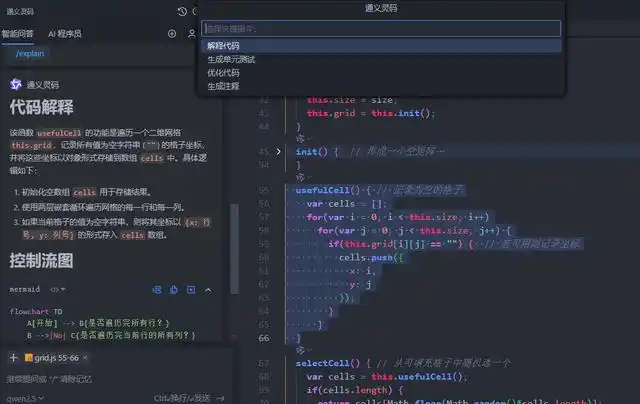
代码解释和注释其实是两回事。注释让代码更容易理解,而解释则是告诉你代码为什么要这样写。选中代码后,点击通义灵码的代码解释按钮,它会给出相应的解释。
代码优化
开发代码的时候,总有些地方难免会出现疏漏。为了避免这种情况,传统上会定期进行代码评审,或者让开发者互相审核。但是现在有了通义灵码,你可以利用AI来进行代码审查和优化。
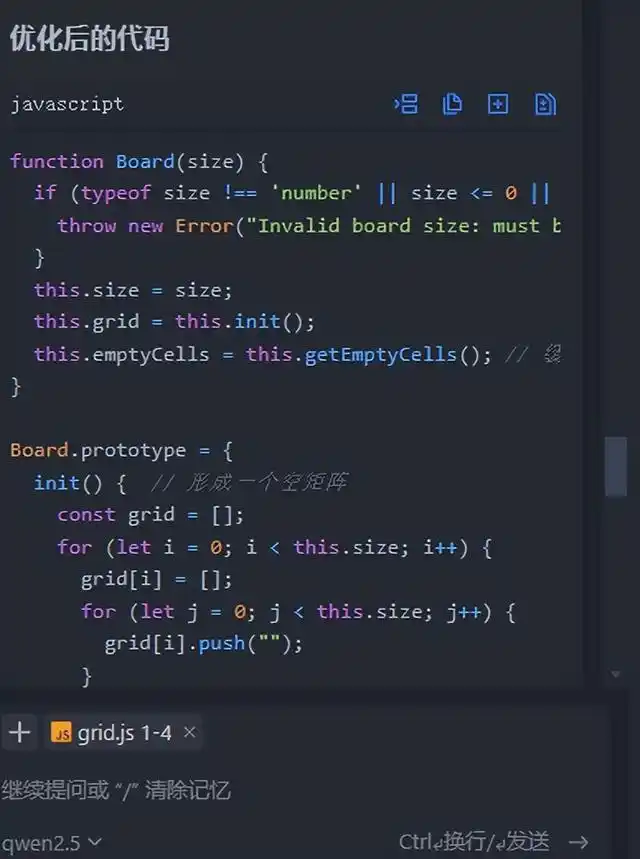
AI不仅可以给出审查的结果,还能提供优化的思路,甚至直接给出优化后的代码:
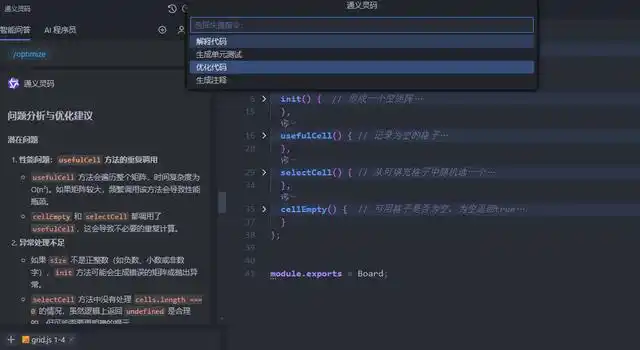
一般来说,代码优化是通过合并(diff)操作把原代码替换为优化后的代码。
AI程序员
智能问答通常只针对单个文件或代码片段,而通义灵码的AI程序员功能则是基于整个项目的。有时候实现某个功能需要同时修改多个代码文件,AI程序员轻松搞定这些任务!
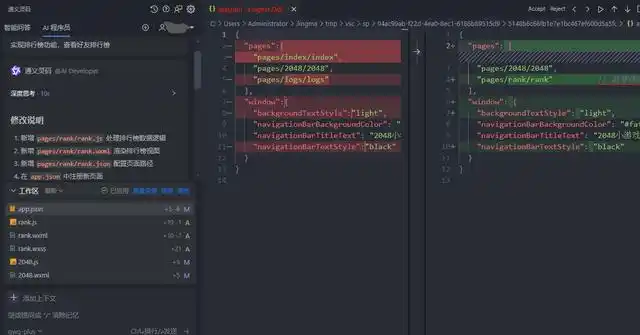
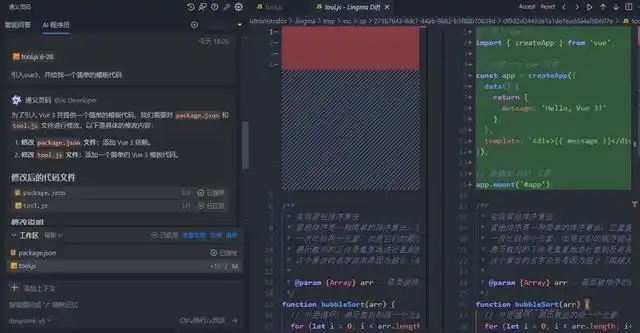
可以看到,AI帮你生成了一些代码,但最终还是需要你自己来判断是否接受这些代码,选择权在你手里哦。