
前言
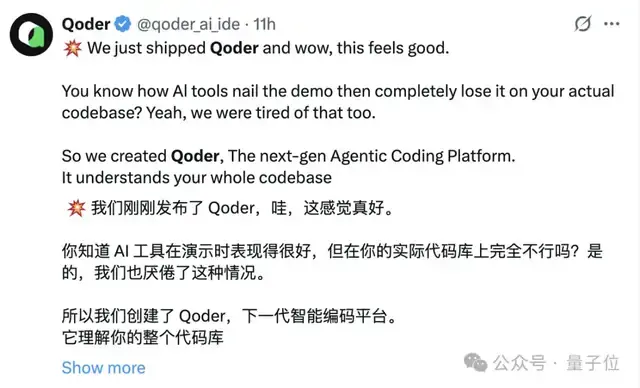
在2025年8月22日,阿里推出了AI编辑器Qoder,标志着BAT、字节等互联网大佬们正式在AI编辑器的战场上汇聚。接下来会发生怎样的竞争呢?会不会像当初共享单车和外卖那样激烈呢?这些都是未知数。今天的主角是阿里的Qoder AI编辑器,今天我们就来聊聊Qoder的特别之处和它的运作模式。如果你对其他AI编辑器也有兴趣,可以看看我们之前的内容:
- 【Cursor】Cursor的基本使用方式
优势
- 国内用户可直接使用,不需要邀请码
- 新用户注册后可享受两周的会员体验,还赠送2000积分
限制
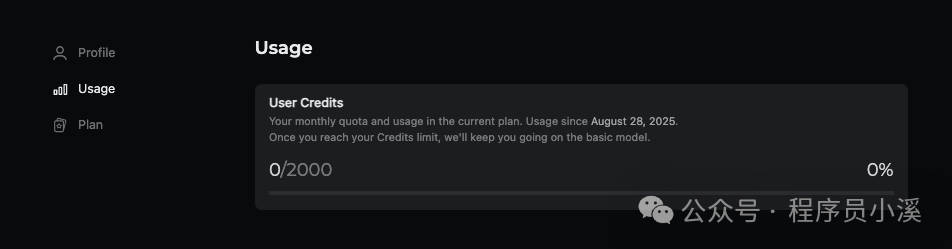
- 每月有2000积分,积分用完就没了
- 目前不支持订阅和积分购买功能
简介
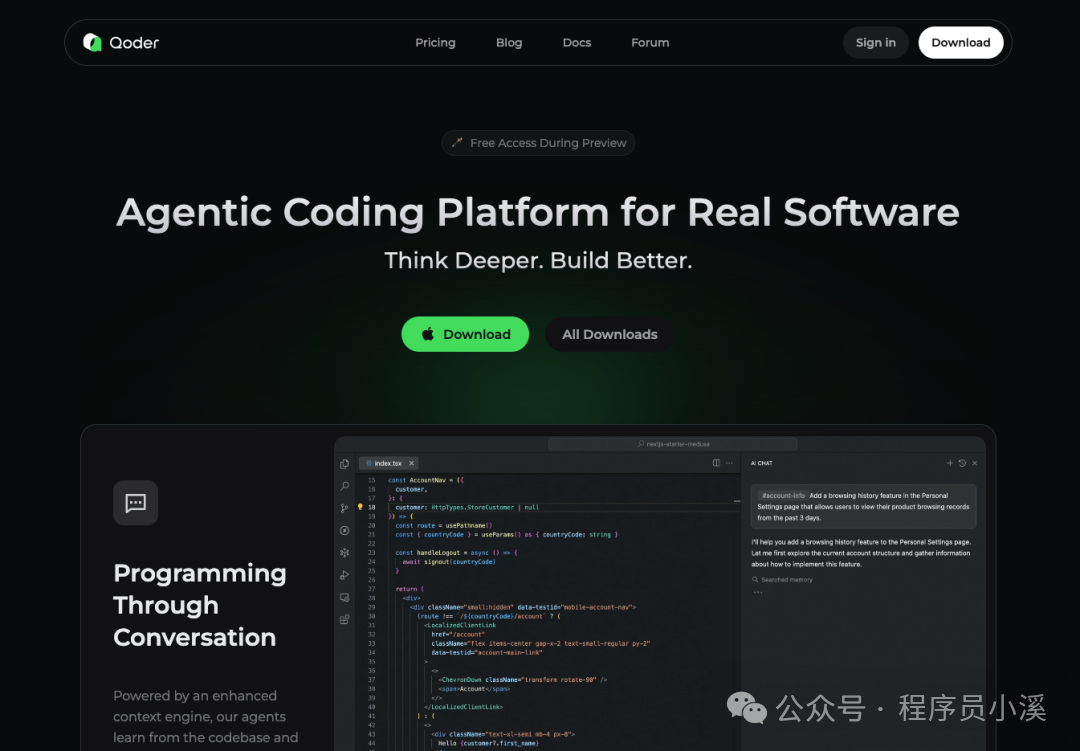
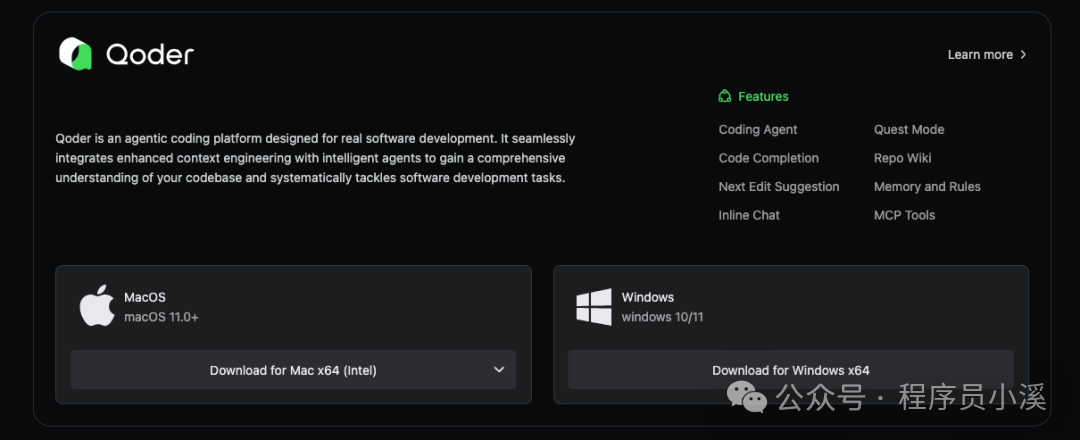
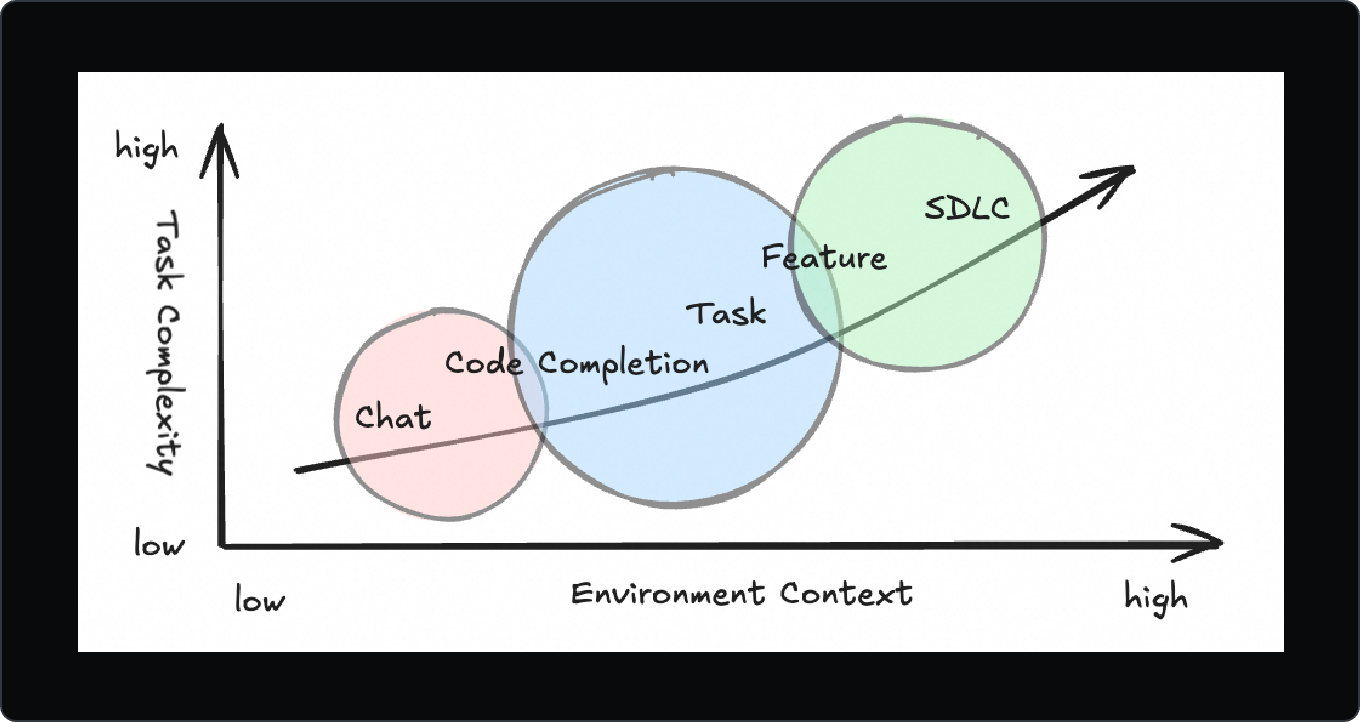
Qoder是阿里在2025年8月22日发布的一款智能编码IDE,专为真实的软件开发而设计。它的核心理念是增强上下文工程和智能代理集成,能够深入理解代码库,通过智能代理和自动化工作流来提升开发效率和代码质量。它还具有透明化协作和多模型协同等优点,支持代码检索、Repo Wiki等功能,助力开发者高效构建软件。
官网地址:https://qoder.com
核心功能
- 智能代码补全:Qoder能够基于上下文提供代码建议,理解当前文件和跨文件的依赖关系,从而提供符合项目风格的代码补全。
- 代码库智能搜索:通过生成文件嵌入,Qoder可以快速定位代码库中的相关代码片段,支持语义搜索,帮助开发者迅速找到所需代码。
- 高级代码库洞察:Qoder能够对代码库的架构进行深度理解,帮助开发者解决复杂问题,提供精准的修复建议。
- 持续改进的记忆功能:Qoder会根据每次交互学习,逐步适应开发者的风格和偏好,变得更加智能,提供更符合个人习惯的建议。
- 工具使用:Qoder不仅内置工具,还可以通过MCP(模型上下文协议)扩展功能,执行文件读写、代码查询和错误排查等操作。
- 任务模式(Quest Mode):开发者可以通过自然语言描述需求,AI代理会自动生成详细的技术设计文档,并异步执行任务,最后总结变更、测试和验证结果。
- Repo Wiki:自动为项目生成结构化文档,跟踪代码和文档的变化,帮助开发者快速了解项目架构,加速开发任务执行。
安装及配置
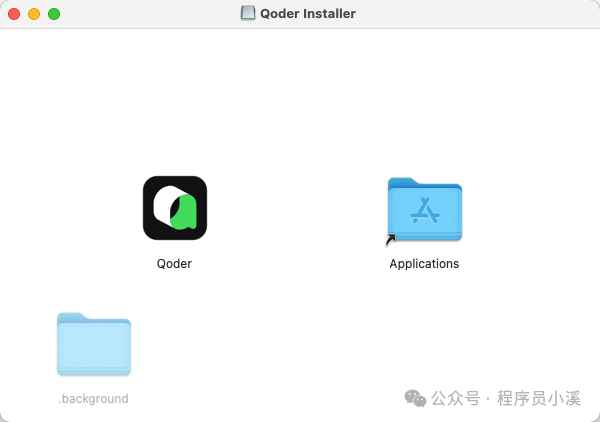
只需双击安装包,将Qoder应用拖到【Applications】文件夹中即可完成安装。
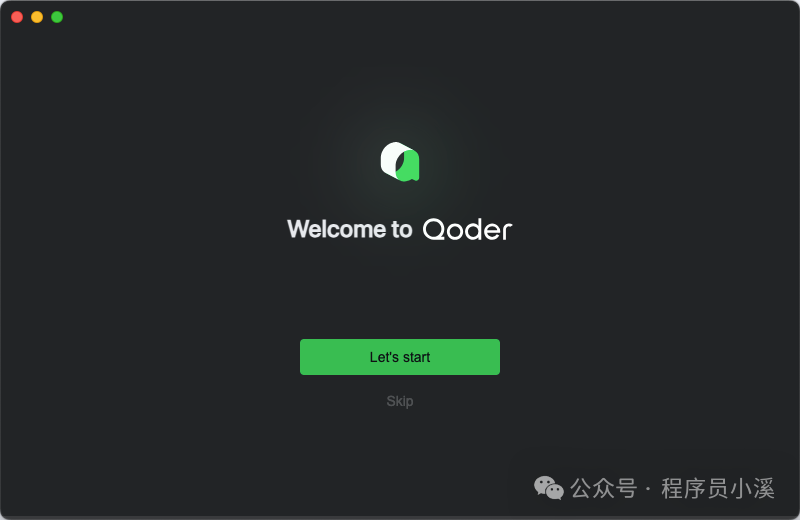
安装完成后,点击Qoder启动应用,选择【Let‘s start】进行配置。
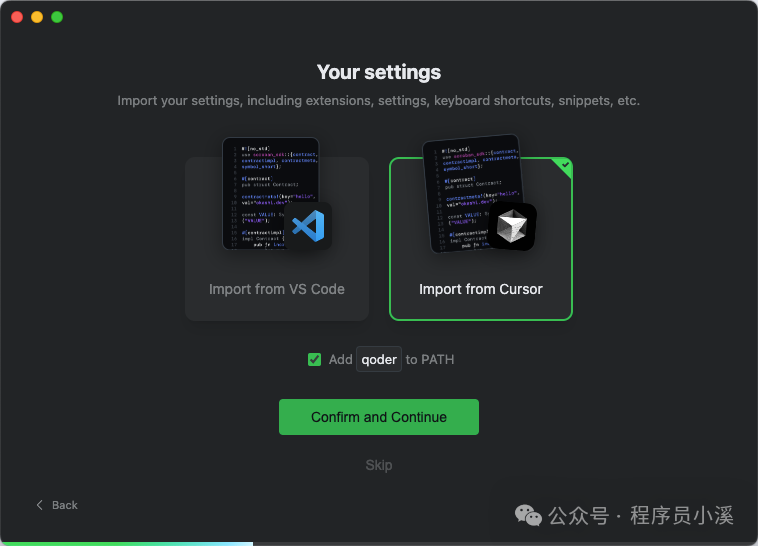
在配置方式中选择导入,勾选【Add qoder to PATH】即可在命令行中使用qoder命令,方便后续快速打开项目,点击【Confirm and Continue】进入下一步。
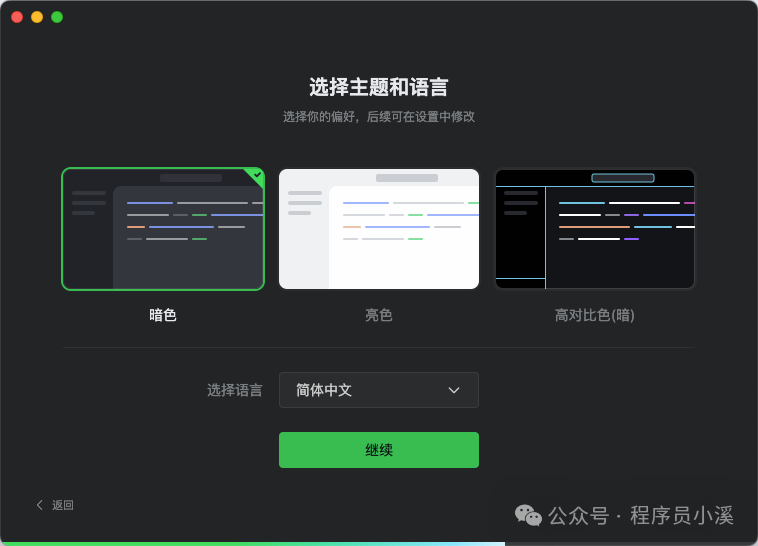
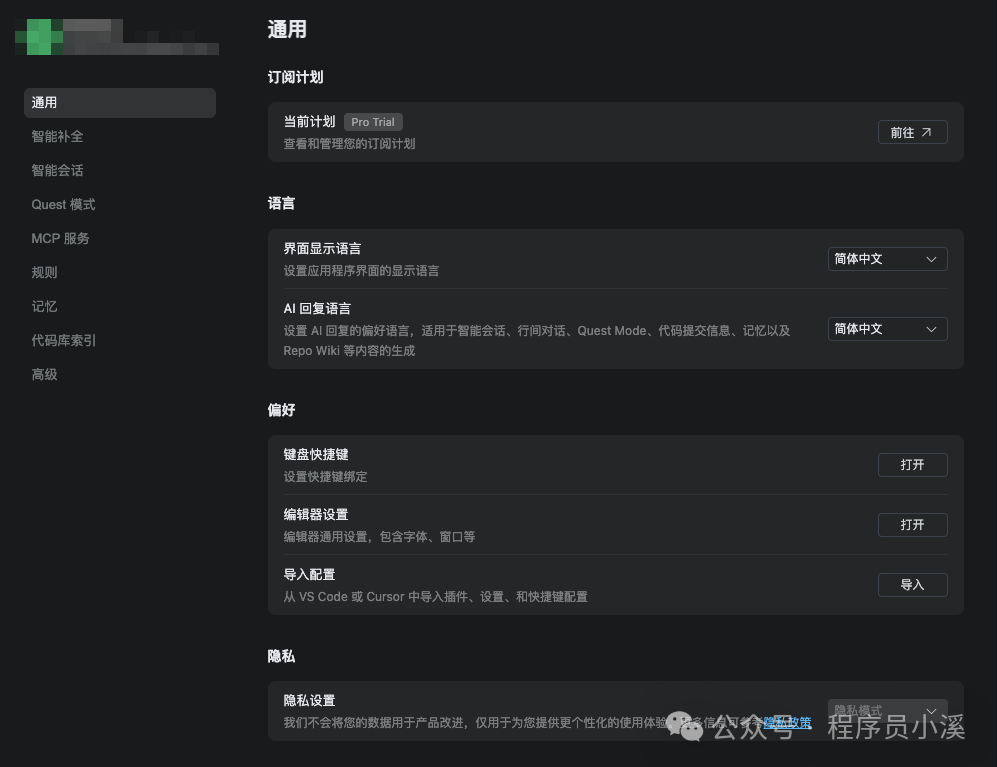
接下来,选择自己喜欢的主题色和语言,点击【继续】。
配置完成后,点击【立即登录】进入Qoder。
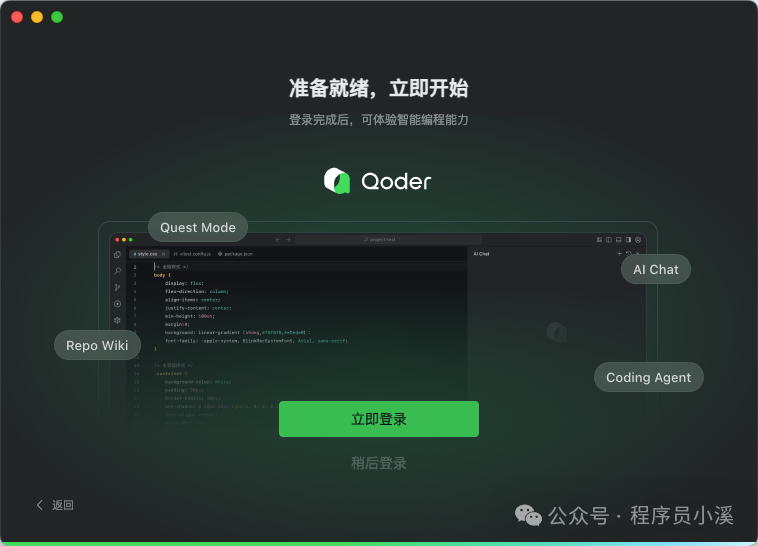
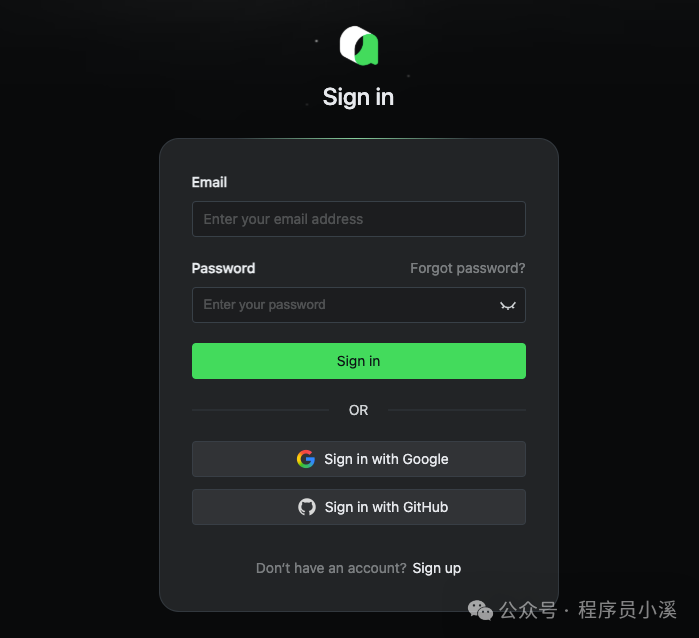
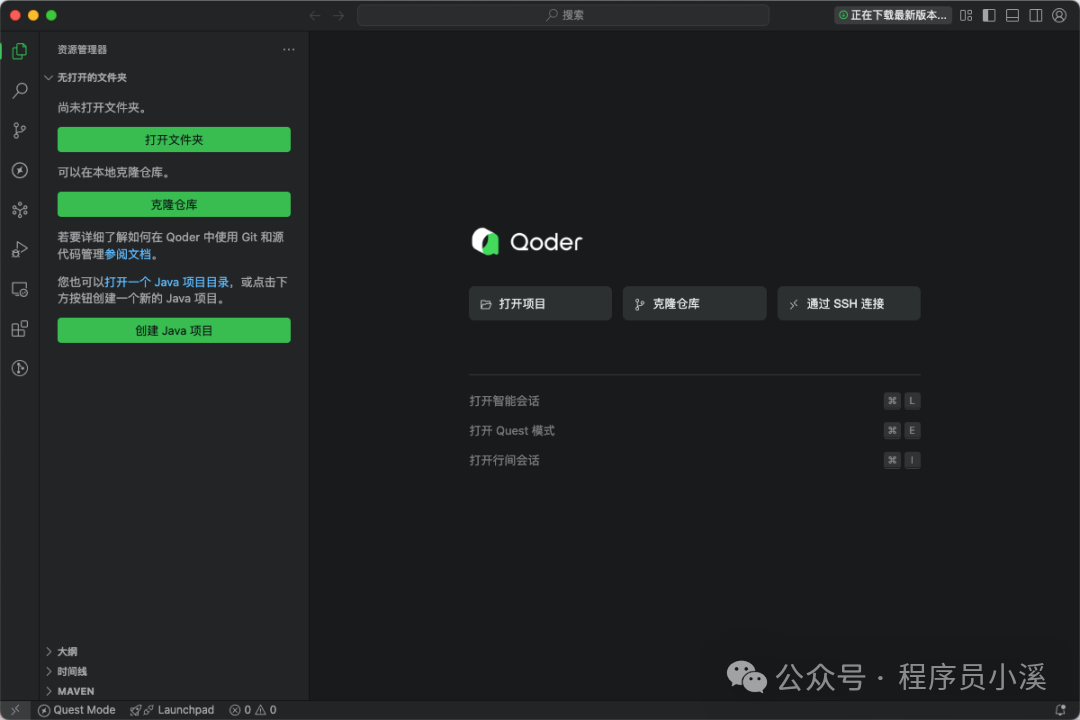
界面布局与VS Code类似,使用起来简单上手。
积分查询
想要了解积分情况,可以直接通过官方链接查看:https://qoder.com/account/usage
基本使用
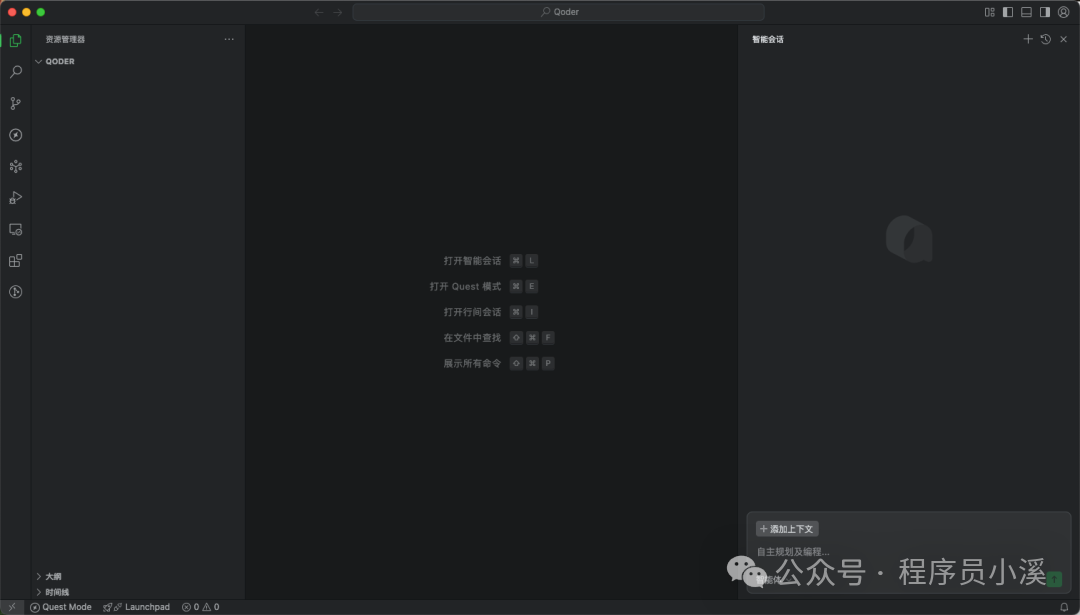
和以前一样,首先创建一个文件夹作为工作区,打开项目界面如下:
模型选择
如果你用过其他主流AI编辑器,应该知道可以选择不同的模型来解决不同的问题,以减少主流模型的token消耗。
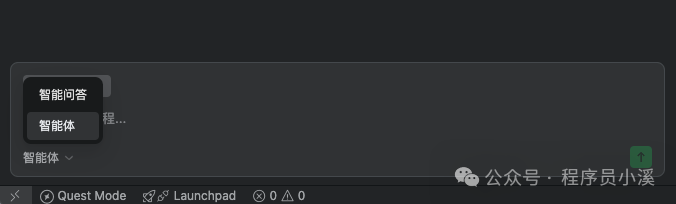
不过在Qoder中,找了半天也没看到任何模型的相关信息,这说明我们无法知道Qoder用的是什么模型,也不能自己更换。根据阿里云的说法,这并不是我们需要操心的,Qoder会自动选择合适的模型来处理请求,我们只需专注于任务本身。大胆猜测一下,Qoder可能使用的是自家的Qwen3 Coder系列,毕竟自家有技术,没必要用别人的。
代码自动补全
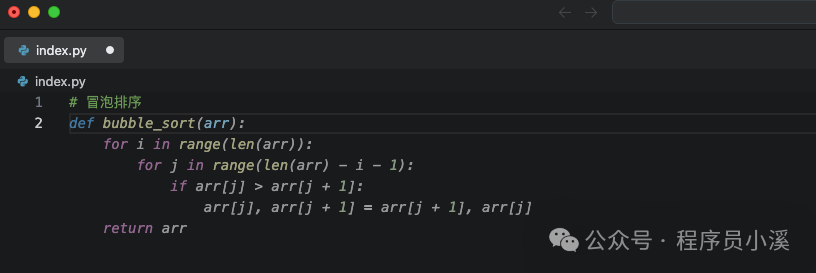
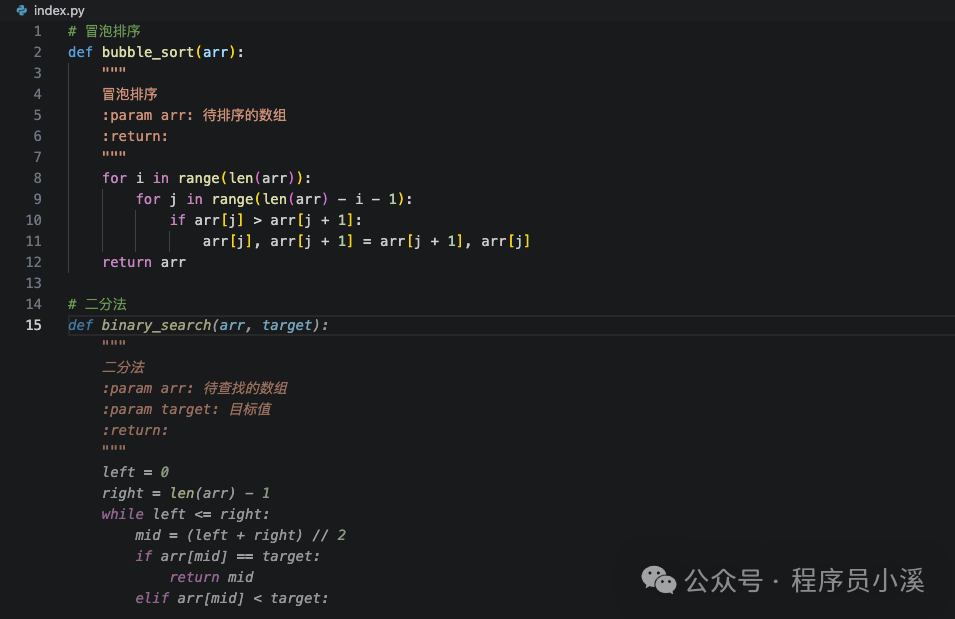
新建一个Python文件,写注释后按回车,你会发现Qoder能一次性给出完整的代码补全。
给函数添加注释后,继续写下一个注释,Qoder记住了我们的习惯,补全的代码中也使用了相同的注释格式。
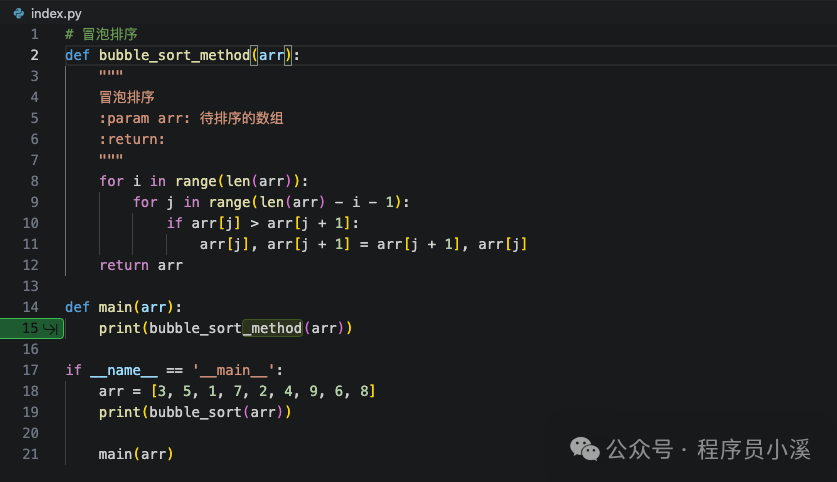
如果我们把函数名称改为bubble_sort_method,Qoder会自动预测下一个修改点并高亮显示。可惜的是,Qoder只会预测下一项,而不像Cursor和Trae那样可以连续预测。
上下文
Qoder支持添加不同类型的上下文内容,点击【+添加上下文】或者在输入框输入@符号可以快速打开上下文面板。
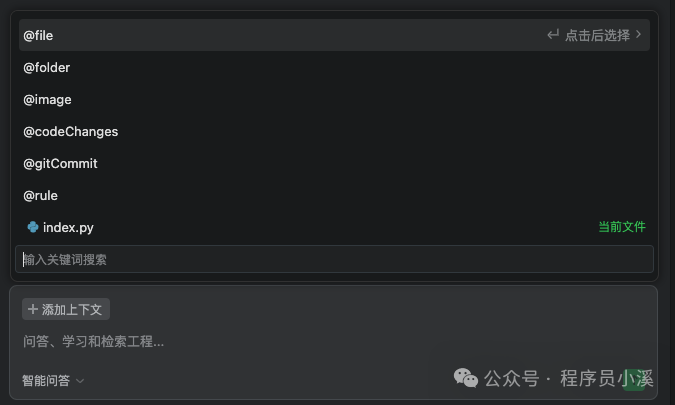
此外,Qoder也支持从剪切板粘贴图片和拖拽文件来添加上下文。
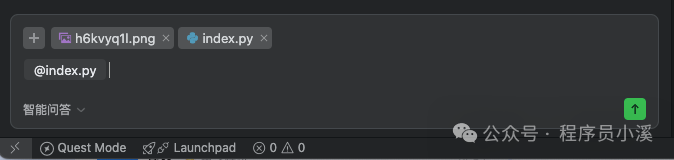
聊天模式
内联模式
选择代码后,使用快捷键【Ctrl/Cmd+I】唤起内联聊天框,输入提示词后按回车。
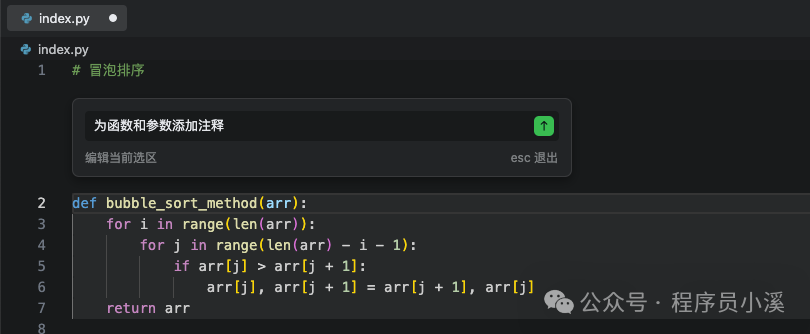
处理完成后,你将看到带有完整注释的函数。
聊天模式
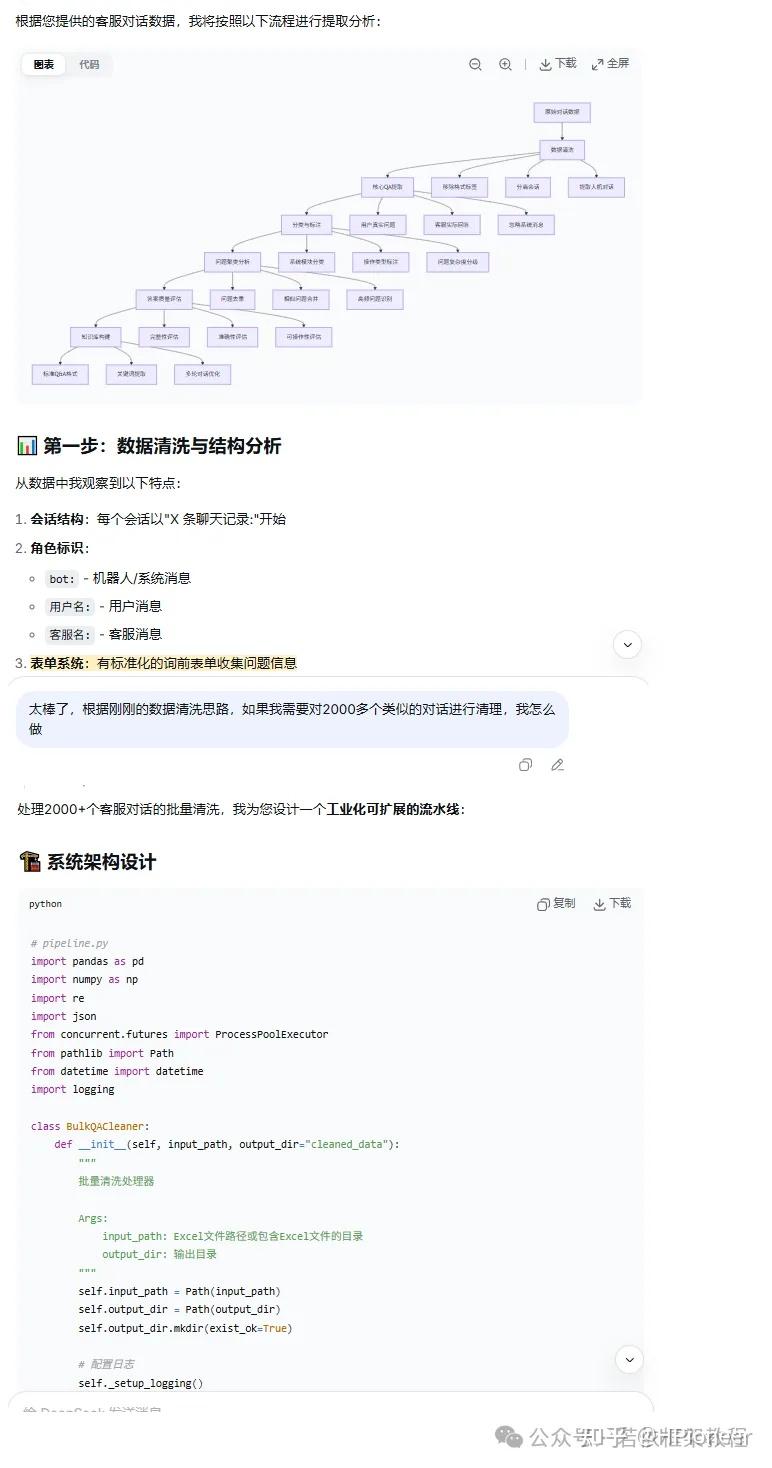
想要切换到聊天模式吗?那就选择【智能问答】吧!这个模式其实很简单,提问后,AI会根据你提供的上下文来给出建议和解决方案。不过你要注意,它不会帮你执行创建或修改的操作。
如果你想要Qoder帮你设计一个问答系统,只需输入提示词,Qoder就能快速分析并提供一个完整的系统设计方案。
接着,它还会输出核心模块的实现,提醒一下,Qoder并不会真的执行创建等操作哦。
我还查看了一下积分,发现一次对话消耗了3积分,但别搞错了,这并不是每次问答都消耗1积分。
智能体模式
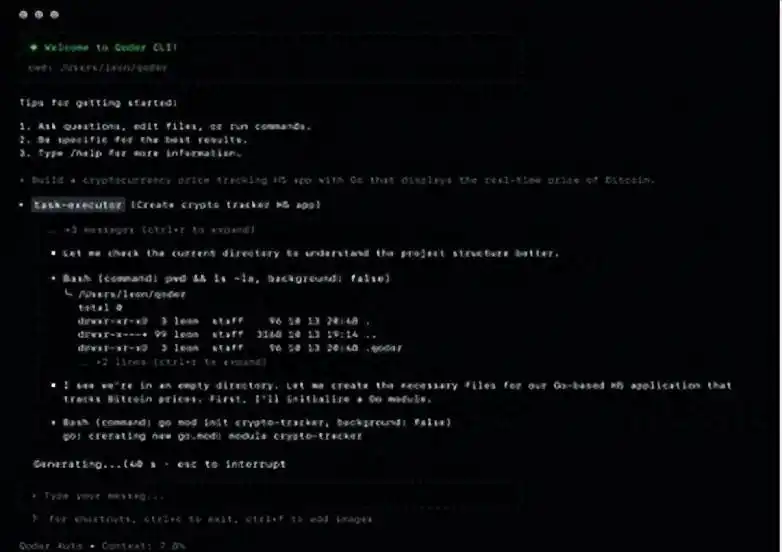
切换到智能体模式,选中【智能体】选项。这可是Qoder的核心功能,开启后,它能自我决策、感知环境,还能使用各种工具哦。
当你输入提示词时,Qoder会自动读取文件、调用终端指令以及编辑文件,文中也会显示文件的Diff对比。
需要注意的是,默认情况下,终端指令的执行需要你的授权,想要更方便的话,选择【开启自动运行】就能自动执行终端操作了。
你还可以在Qoder的设置页面里配置自动执行的相关选项,进入【智能会话】后,在【自动执行】部分可以看到相关设置。在智能体模式下,支持MCP工具、终端和Web工具的自动执行,随时可以开关。
Qoder还提供了整体更改以及单个文件的拒绝和接受功能,点击【拒绝】就会放弃更改,而点击【接受】则会接受代码的修改。
我们尝试用智能体模式创建一个2048单页面小游戏,输入了如下提示词:
帮我实现一个2048小游戏,4x4 网格布局,随机生成 2 或 4 的数字方块
- 使用纯HTML+Tailwind CSS+JS实现,不要引入其他三方库
- 使用键盘上下左右方向键移动,相同数字碰撞合并并累加,合并后计分,无法移动时游戏结束,达到 2048 时显示胜利提示
Qoder帮我们完整执行了代码开发、测试等流程。
开发完成后,双击【2048.html】在浏览器中打开,试玩了一下,功能完整,没有任何错误,一次通过,感觉还不错。
Quest模式
| 在使用Quest模式之前,最好先初始化Git仓库,否则可能会遇到提示“当前目录不是Git仓库”的问题。 |
Quest模式是Qoder的重要功能之一,允许我们将复杂任务一键委托给它。只需用自然语言撰写详细的技术规范,Qoder的AI智能体就能自主生成规划,跨文件执行代码变更,运行测试,并提交完整的任务报告供你审查。这个模式类似于Trae的Solo模式和Kiro的Spec模式。
在使用Quest模式之前,要确保它已经开启,可以在Qoder的设置页面的【Quest模式】中开启。
开启后,侧边栏会多出一个Quest Mode入口。
在聊天窗口底部,状态栏也会出现一个【Quest Mode】的标识。
点击侧边栏的【Quest Mode】可以打开任务列表,点击【新建任务】就会弹出Quest模式对话框。
Quest模式有两种执行方式:设计并执行和直接执行:
- 设计并执行:先分析需求,生成文档、制定计划和总结报告。
- 直接执行:省略设计和实施计划阶段,直接进行开发和总结报告。
选择执行方式后,输入提示词。
设计阶段完成后,如果对文档没有异议,点击【接受】就同意设计,这样【开始任务】就变成可执行状态了。
完成设计后,会在工作区的.qoder/quests目录下创建相应的需求设计文件。
点击【开始任务】后,就进入任务实施阶段,Qoder会先创建一个待办列表(待办列表不支持修改),然后根据待办事项执行开发任务。
任务完成后,Qoder会输出一份总结报告,如果对内容没有疑问,就可以点击【接受】结束任务。
在浏览器中打开预览,效果如下,添加了列表展示、搜索、筛选、分页等功能,总体感觉中规中矩,没有特别惊艳之处。
顺便查看了一下积分情况,在Quest模式下,这个任务总共消耗了20积分。最后看看【直接运行】模式,在这个模式下,Qoder没有设计阶段,直接执行任务和总结。
检查点
Qoder还提供了检查点功能,点击任务上方的【撤销更改】会弹出变更提示。
点击【继续】后,工作区的文件更改状态会恢复到任务开始前的状态。
完成撤回后,文件会回到修改之前的状态,聊天窗口的任务会变成灰色状态。
轻松掌握检查点的使用
如果你再次点击已经回退的检查点,系统会把任务的更改状态恢复到之前的样子哦。
Repo Wiki功能介绍
Repo Wiki算是Qoder的一大特色功能,它通过分析提交历史,帮助你为项目生成结构化的文档。这点跟DeepWiki有些相似。如果你对DeepWiki感兴趣,可以看看之前的内容,了解一下如何让Github上的源代码快速变成知识库:DeepWiki让Github源代码秒变文档知识库。
举个例子,我们用Interactive User Feedback MCP项目来演示,Github地址是:https://github.com/noopstudios/interactive-feedback-mcp?tab=readme-ov-file。把这个项目克隆到你的本地,使用Qoder打开,点击【Repo Wiki】进行初始化,耐心等一下,过程可能会有点慢。
初始化完成后,你会看到完整的项目结构化文档,真是省时省力呢!
MCP服务的简单使用
在Qoder的设置页面,切换到【MCP服务】部分,你会发现有“我的服务”和“MCP广场”这两个功能。
- 我的服务:这里会显示你已添加的MCP服务。
- MCP广场:内置了一些主流的MCP服务,可以快速添加哦。
点击【+添加】会打开全局MCP配置JSON文件,在这里你可以手动添加MCP配置,和其他主流的MCP客户端一样,支持多种配置格式。
配置完毕后,去【我的服务】就能看到你刚刚添加的MCP服务了。
MCP广场提供了更直观的配置方式,找到想要的MCP,点击【安装】就能迅速完成安装。
设置完成后,去【我的服务】那里也能看到哦。
就像其他主流MCP客户端一样,切换聊天窗口到【智能体】模式,输入提示词就能直接用上MCP了。
规则配置功能
Qoder还提供了规则配置功能,点击【设置】进入Qoder设置页面,然后切换到【规则】。点击【+添加】可以新建规则,输入规则名称后就能创建新的项目规则文件。
在规则文件中,你需要配置生效的时机,提供了四种类型:
- 手动引入:需要手动在上下文中引用。
- 始终生效:在智能体和行间对话中都有效。
- 指定文件生效:仅针对特定的文件通配符生效。
- 模型决策:由模型来决定规则是否生效。
写好规则后保存,Qoder会把对应的规则文件保存在工作区的.qoder/rules目录下。
记忆功能的开启
记忆功能默认是开启的。如果你发现没有开启,可以去Qoder设置页面,切换到【记忆】来打开它。启用后,Qoder会自动记录对话内容,并在记忆列表中展示,你也可以手动删除不需要的记忆记录。
产品价格介绍
免费版:
- 新用户会获得2周的会员体验权限。
- 提供无限制的代码补全。
- 聊天和Agent请求的积分是有限的。
Pro版本:
- 每月提供2000积分。
- 支持Quest模式。
- 可以使用Repo Wiki功能。
总结一下
总体来说,Qoder的使用体验还是挺不错的。它的功能几乎涵盖了目前流行的AI编辑器的所有特点,不论是自动补全、检查点、Agent模式、规则配置,还是MCP服务等都有。而且它还额外增加了Quest模式和Repo Wiki,功能可谓丰富。更重要的是,Qoder在稳定性方面表现非常好,使用过程中没有遇到过错误或卡顿。如果不是积分有限,真的是个很不错的选择。
常见问题解答
Quest模式无法执行任务该怎么办?
这个问题通常是因为工作区没有初始化Git就想使用Quest模式。要解决这个问题,可以先初始化Git环境,然后再创建Quest任务。设计时在左侧能看到Git分支信息,等设计完成后接受文件就能继续执行任务了。
友情提示
想了解更多内容,可以查看原文:
本文同步自微信公众号 “程序员小溪” ,这里只是同步,想看及时消息请移步我的公众号,不定时更新我的学习经验。





Qoder的界面布局跟VS Code差不多,真是太好上手了!
阿里这次推出的Qoder会不会像之前的共享单车一样,竞争激烈到最后大家都不赚钱?
我尝试了Qoder,界面挺友好的,像VS Code,容易上手。
有点担心Qoder的积分制会限制用户的使用体验,希望能有更灵活的方案。
希望Qoder的积分系统能更灵活,不然使用起来会很麻烦。
阿里推出Qoder后,竞争会不会让各大平台都加速创新?这对开发者真的有利吗?
希望Qoder能在后续更新中增加更多功能,不然光靠这些还是不够的。
我觉得Qoder的Repo Wiki功能很实用,自动生成文档确实能节省不少时间,大家觉得呢?
阿里的Qoder真的很厉害,智能补全功能太好用了,能节省不少时间。
Qoder的智能代码补全功能真的能理解上下文吗?这样能提高多少开发效率呢?
我有点担心Qoder的智能代理能否真正理解复杂代码,毕竟代码有时候很“刁钻”。