
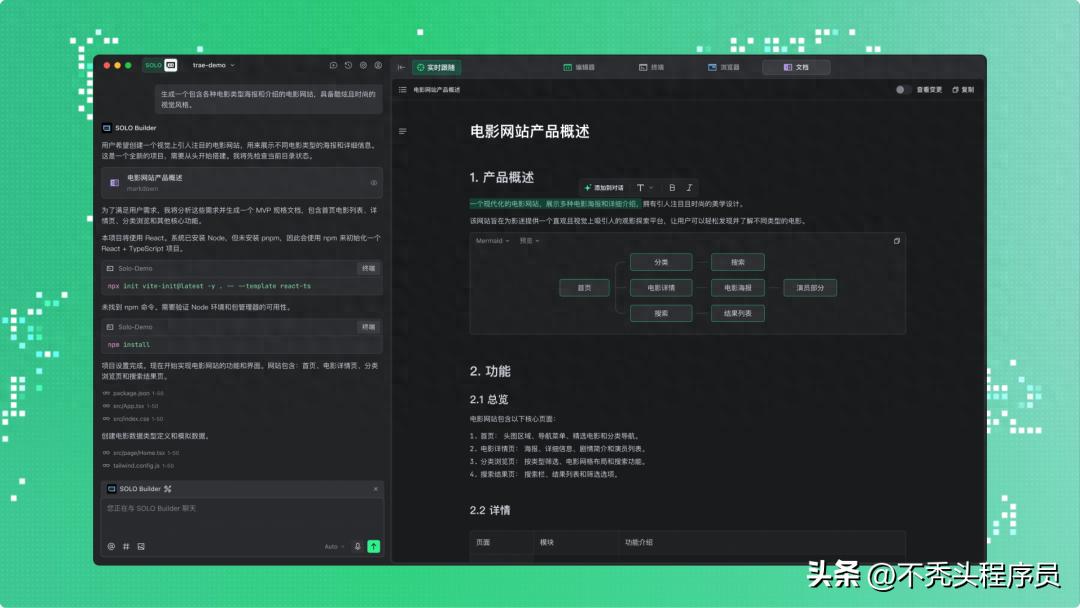
从最初的「AI辅助编程」到现在的「AI自主编程」,AI IDE工具悄悄地在改变我们的技术世界,未来的工程师工作方式也因此焕然一新。
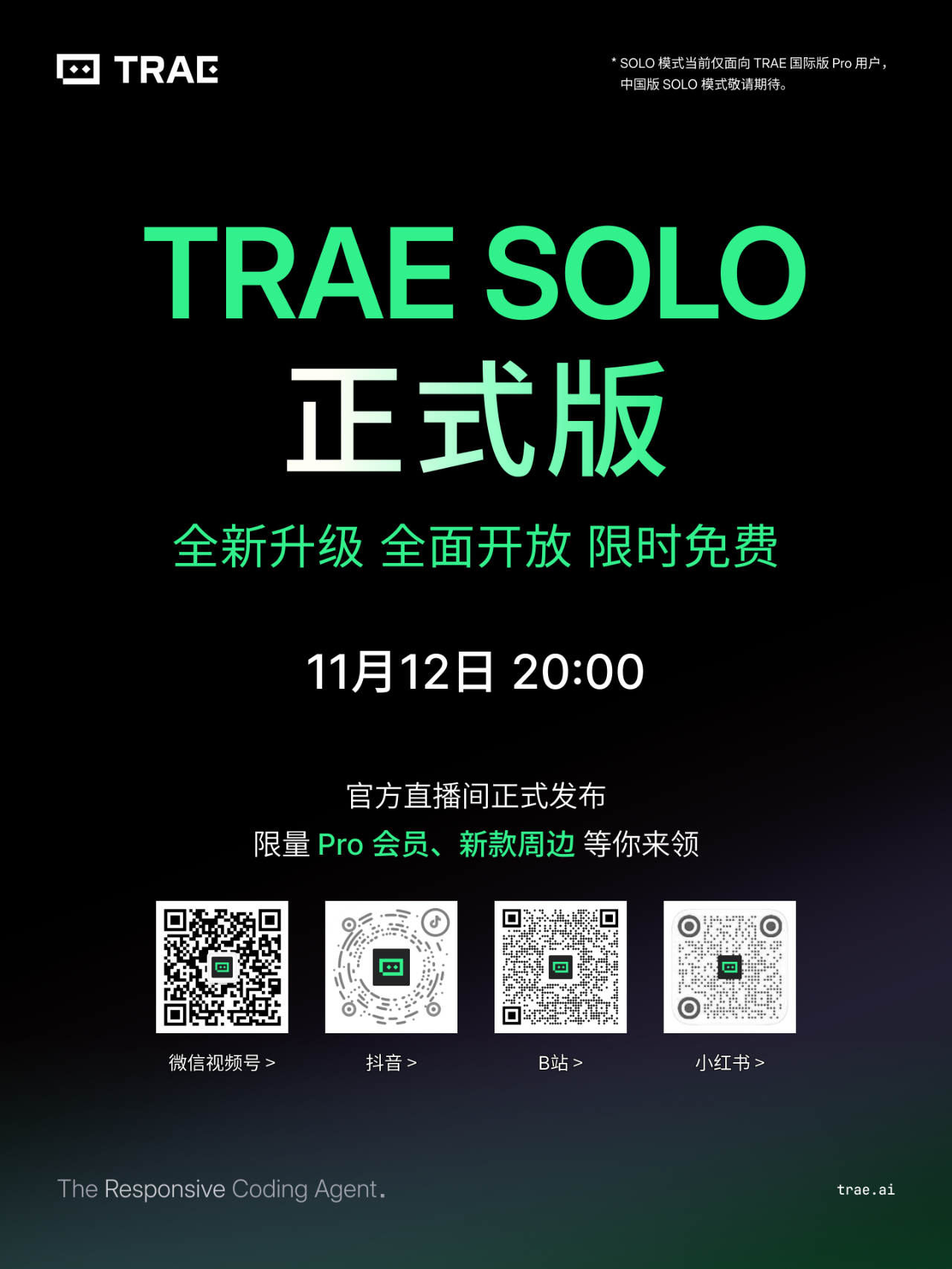
就在7月21日,这一变革迎来了一个重要时刻。字节跳动推出了他们的AI编程工具TRAE的2.0版本,首次推出了业内首个上下文工程师(Context Engineer):SOLO!
这个功能让项目开发的每一个环节,从需求分析、架构设计、代码编写到自动化测试和项目上线,都能顺畅无阻,仿佛火箭般加速完成软件开发。
亲身体验内测后,我就一个字:爽!
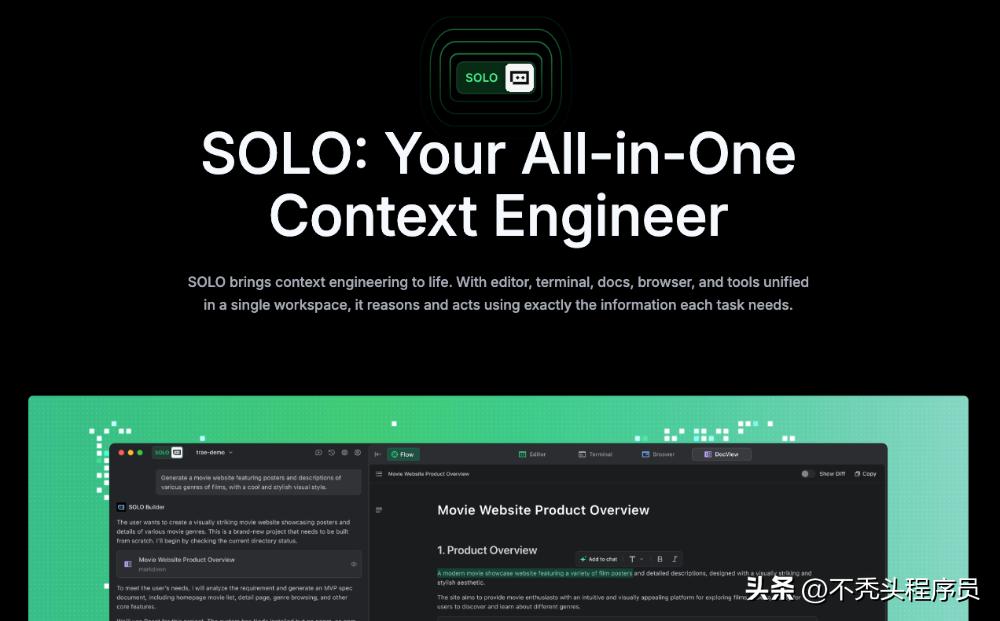
SOLO的设计理念从开发者的视角出发,不再仅仅是助手,而是一个能够独立思考、策划、构建并交付完整功能的成熟工程师。
接下来,我想通过开发一个完整的背单词应用,带大家深入体验一下TRAE 2.0的SOLO模式到底有多给力。
全新体验
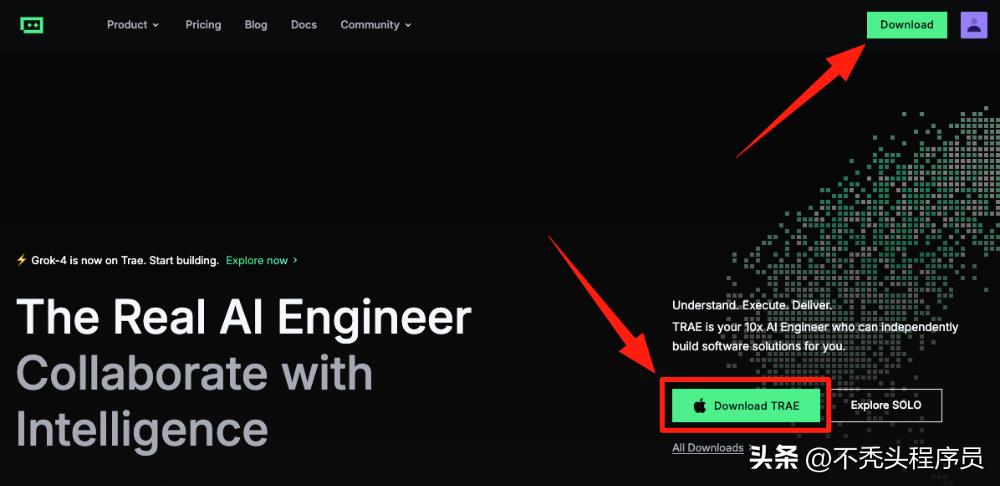
首先,咱们得把本地的 TRAE 升级到 2.0 以上,或者直接去国际版官网(https://www.trae.ai/)下载最新的版本。
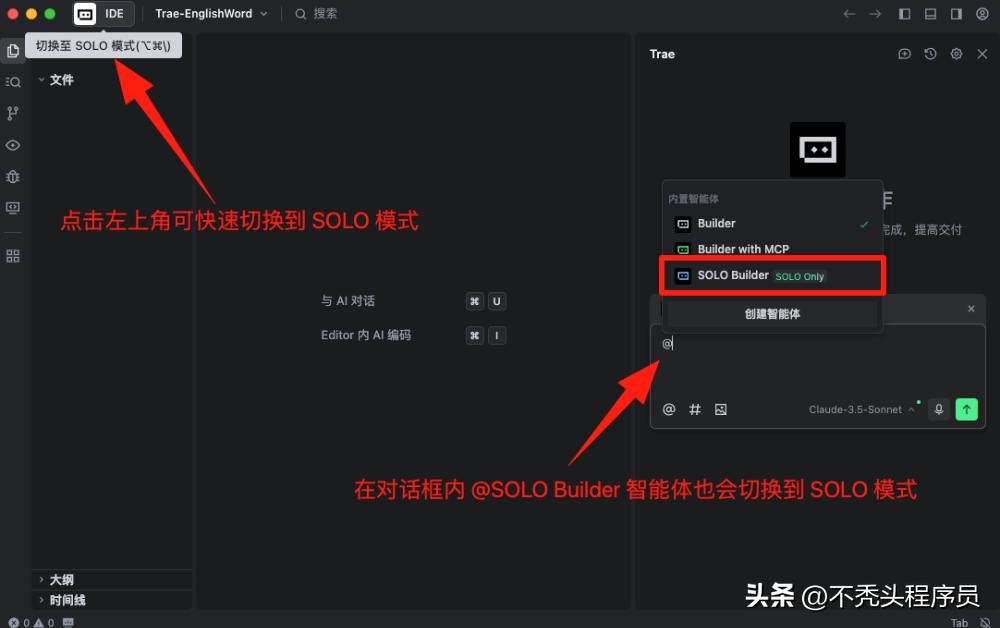
安装好之后,打开软件,点击左上角或者在对话框里输入@,选择 SOLO Builder,就能进入 SOLO 模式啦:
现在 SOLO 还在内测中,如果想体验,就需要邀请码。我手里有几个名额,获取的具体方法稍后会告诉大家。
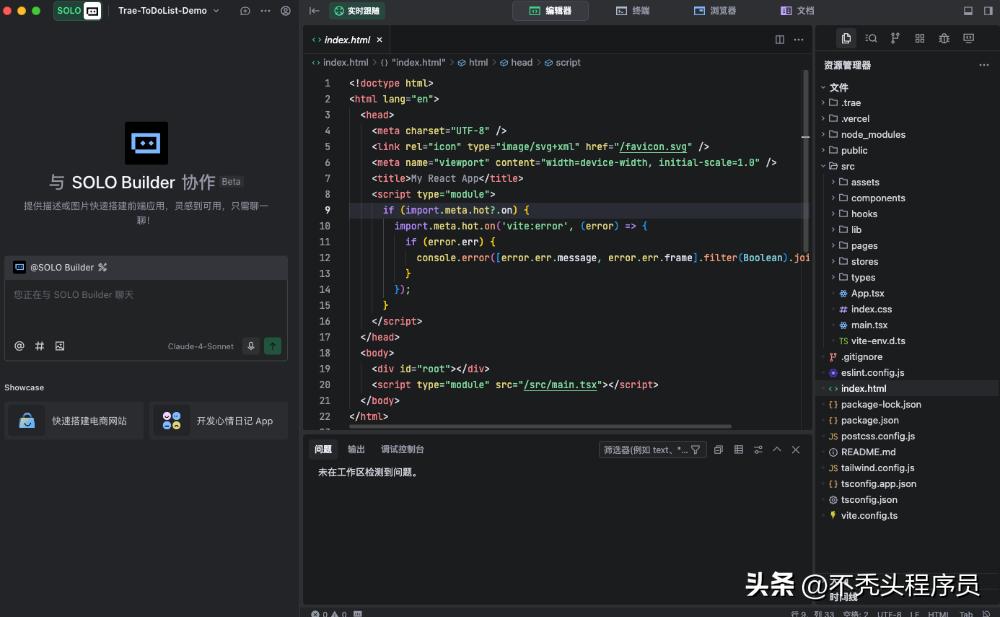
在 SOLO 模式下,界面会有很大的变化,相比之前的 IDE 模式,体验会更加出色:
能力初探
左边的区域变成了 AI 聊天界面,而右边则是代码编辑区,顶部的工具栏可以方便地切换到终端、浏览器、预览文档等功能。
了解了 TRAE 2.0 在 SOLO 模式下的界面变化后,接下来就让我们开始实际体验吧。
上个周末,我在咖啡店工作时,看到不少学生利用假期努力背单词,手里还拿着厚厚的词典。
这种方法实在是太笨重了,效率也不高。今天我们就用 SOLO 来创建一个在线背单词的网站,帮助这些学生更有效地记单词。
接下来简单介绍一下我们的需求:
我想做一个网页背单词应用。用户可以选择不同的词库(比如四六级、雅思、托福、考研词汇等),有记单词和背单词两种模式切换。

记单词模式:屏幕上显示英文单词、音标以及中文意思,用户按顺序输入单词的每个字母,正确的字母显示绿色,错误的显示红色。

背单词模式:隐藏单词每个字母变为下划线,显示音标和中文意思,用户在下划线位置逐个输入对应的英文字母,输对显示绿色,输错显示红色。

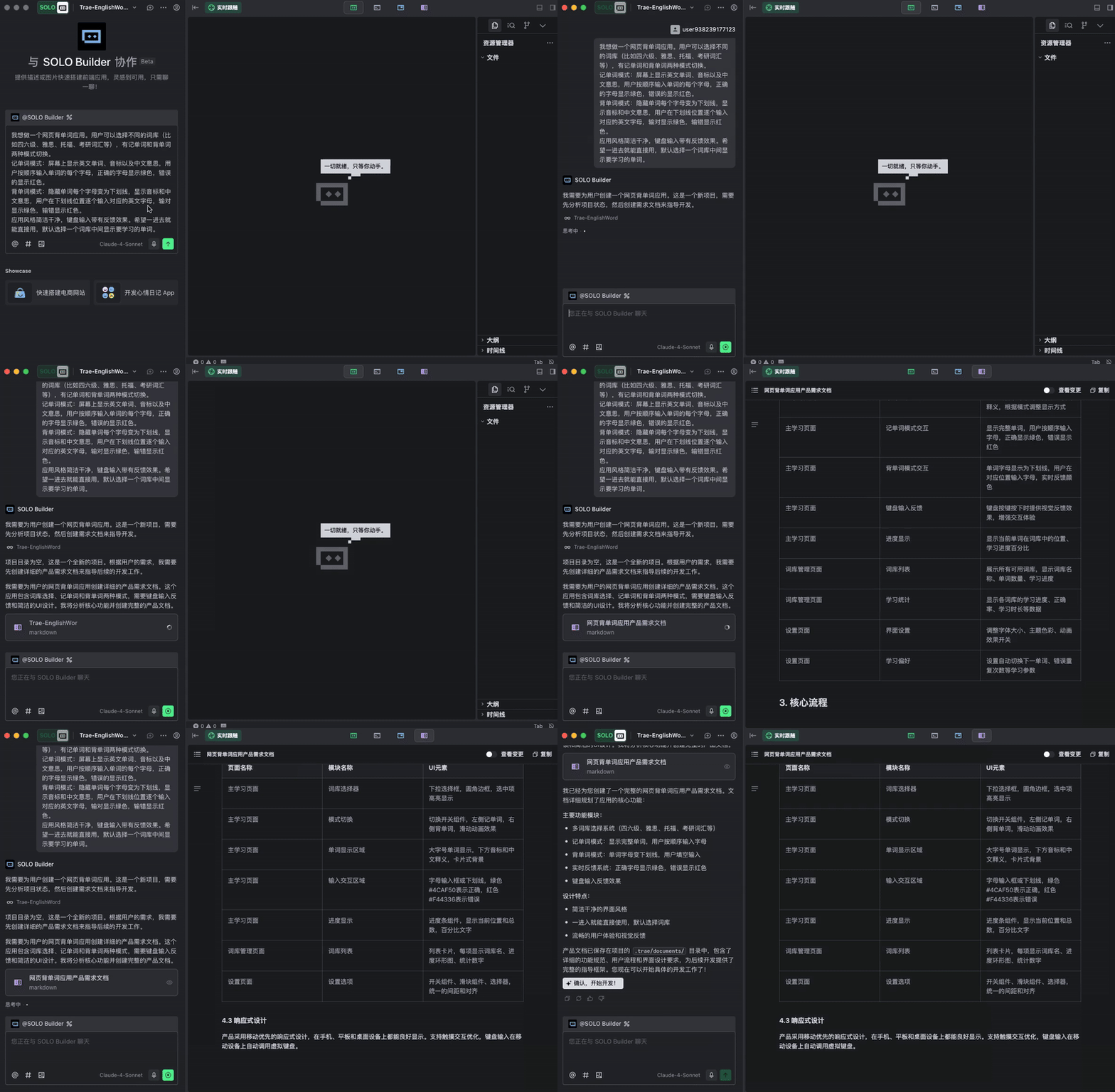
应用风格简洁干净,键盘输入带有反馈效果。希望一进去就能直接用,默认选择一个词库中间显示要学习的单词。把这段描述复制粘贴到聊天框里,要是懒得打字,还可以使用语音输入,然后直接发送。
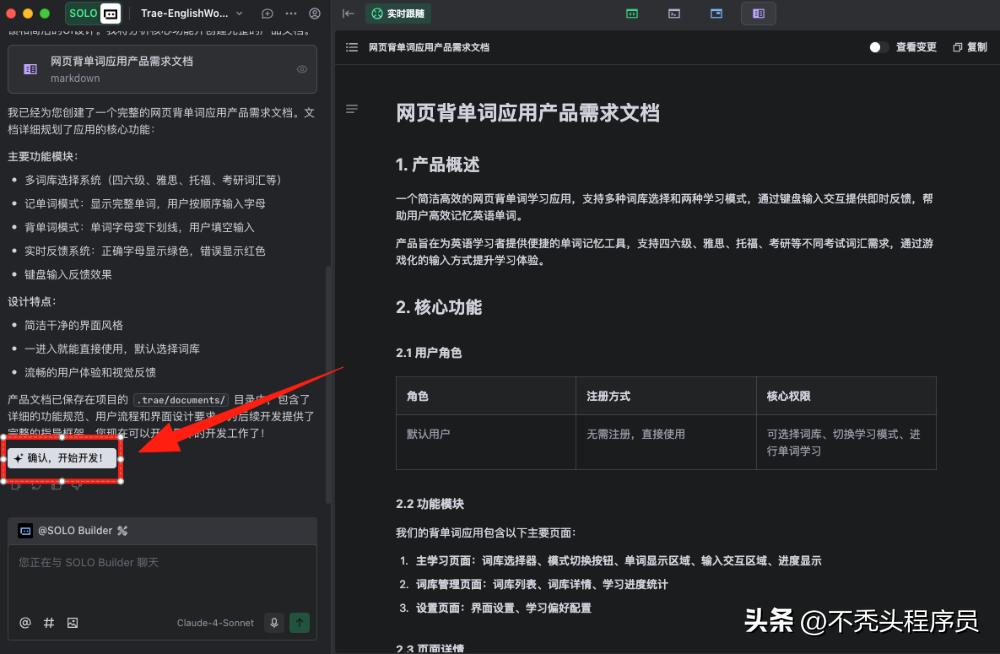
SOLO 会迅速开始处理你的需求,思考一会儿后,右边就会生成一份完整的产品需求文档,涵盖产品概述、功能模块、页面细节和核心流程图等,等我们确认:
除了这些,我们还可以直接对生成的需求文档进行修改,如果需求没问题,点击「确认,开始开发」按钮,SOLO 就会进入代码编写的阶段了:
实时跟随,现场观摩
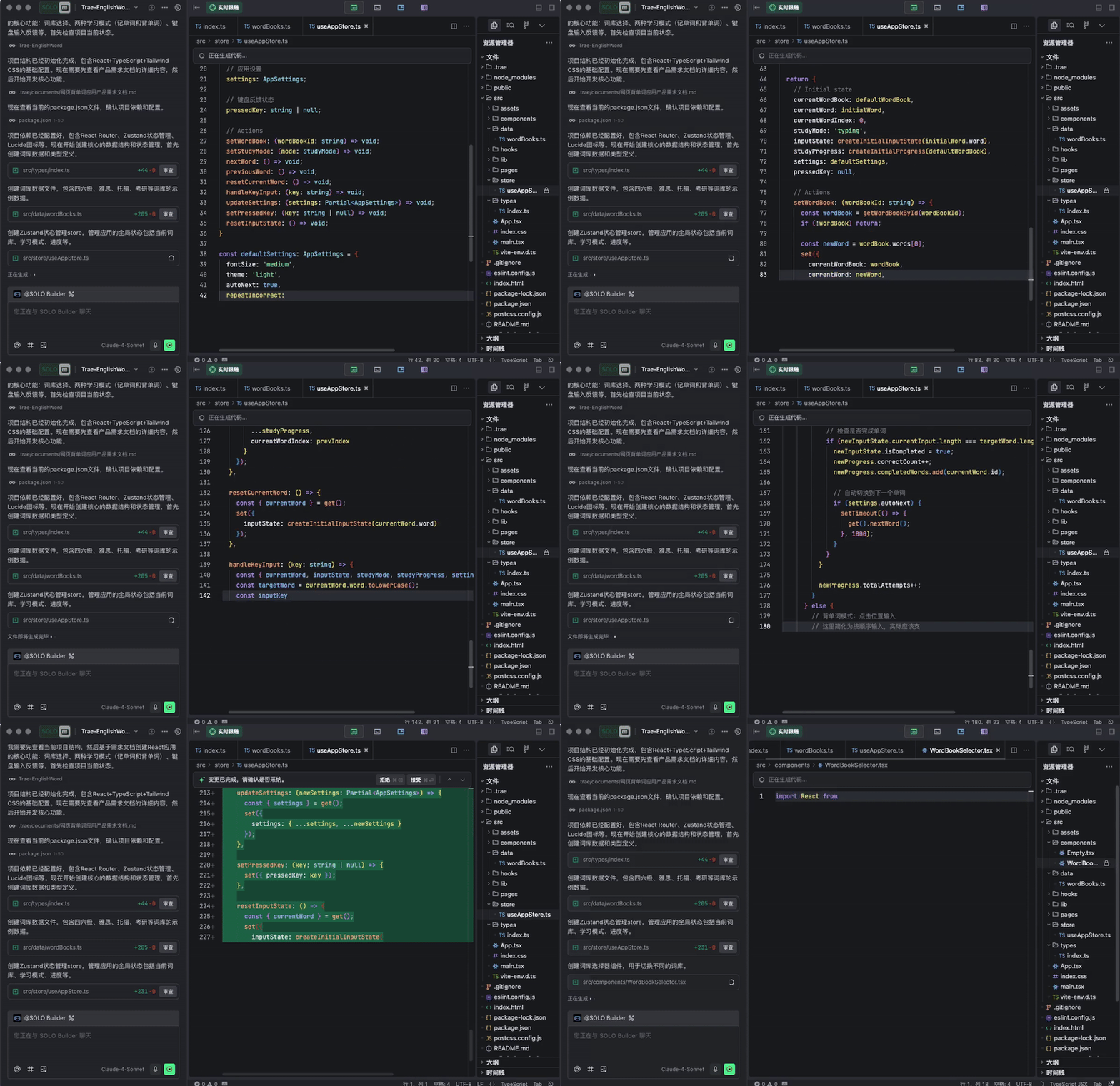
说到这个,SOLO 还有个特别实用的功能,叫做「实时跟随」。这个功能默认是开启的,我们能清楚地看到 SOLO 在执行指令和编写代码的整个过程。
就像图中展示的那样,左边就像是大脑在思考,右边则是双手在忙着敲代码。你就像个老板,手里拿着咖啡,安安静静地看着 AI 工程师为你忙活,真是有趣:
大概等了一两分钟,一个英语单词学习的网站就呈现在我们眼前,默认是在 TRAE 自带的浏览器里显示:
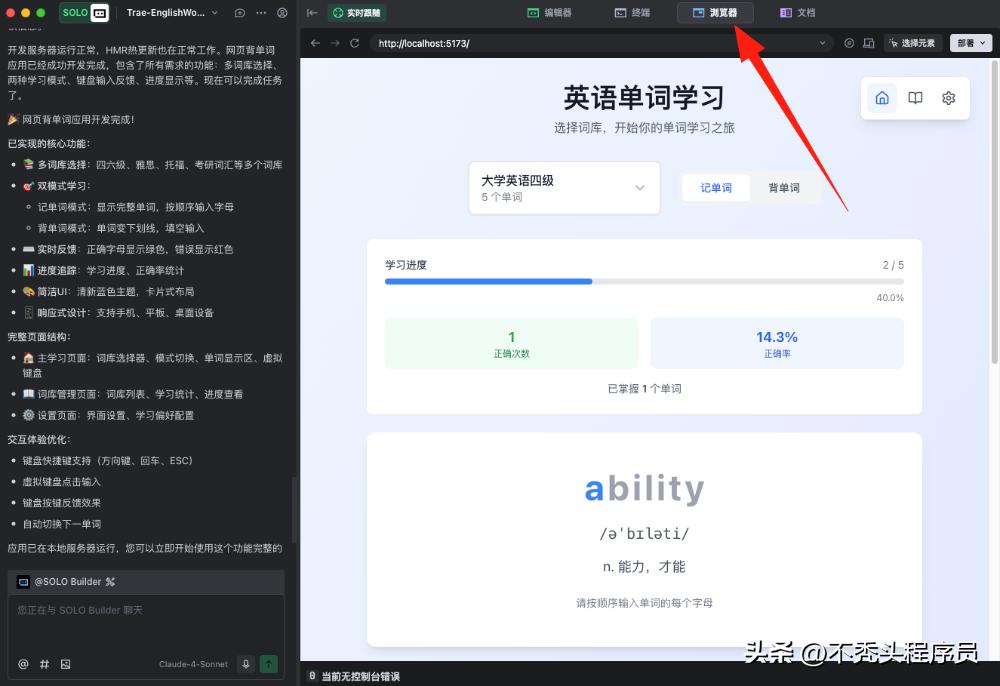
选择元素,精准定位
从使用体验来看,我觉得整体界面可以再优化一下,比如让单词的展示方式更直观一些。
让学习变得更轻松:AI帮你优化界面
为了解决这个问题,我打算把“单词卡片”换成暗黑模式,并且把它和“学习进度”模块调换一下位置。这样做,效果肯定会更好!
正好,这个需求也可以用来试试SOLO的“选择元素”功能,听说这个功能挺不错的。
当我们选定了某个元素后,可以利用AI的提示词来调整它的样式,甚至连整个页面的布局也能改动。你会发现,操作起来非常灵活。
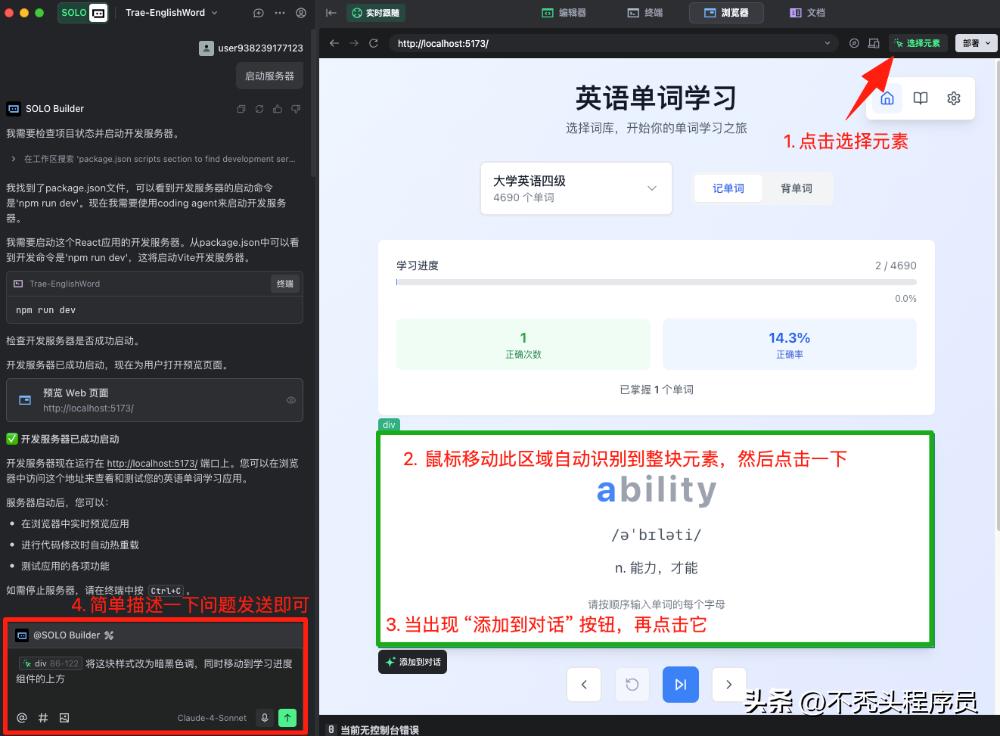
对于用户来说,这个功能让整个编程体验变得更加友好,界面上的改动也变得直观多了。
发送提示词后,SOLO迅速找到了对应的代码位置,并进行了调整,非常高效。
再预览一次,你会看到页面的变化都已经成功实现了!
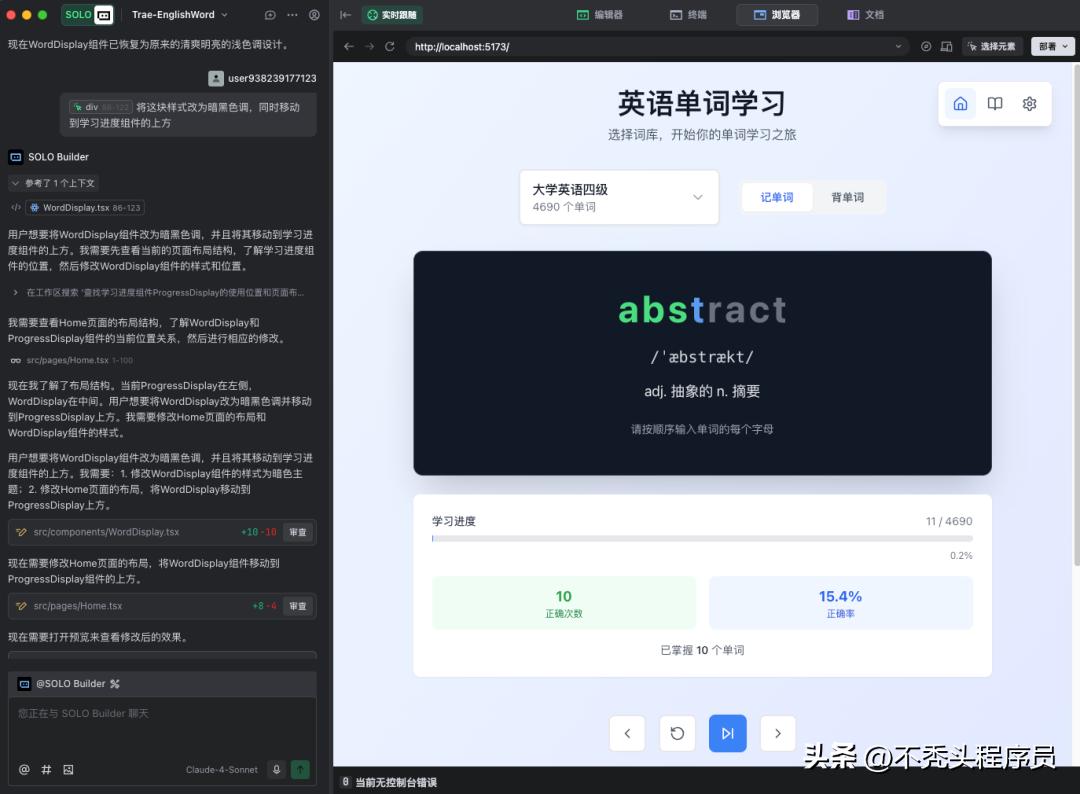
这个功能对前端开发来说,实在是太有用了。它让我们能够准确地指定UI元素,直接告诉AI需要做哪些修改,比如删除某个组件或调整样式,这样就避免了因为描述不清而导致AI理解错误的尴尬情况。
AI 智能测试与自我修复
最近我在查看SOLO生成的代码时,发现了一个小问题:现在页面上的单词都是AI生成的,嵌入在代码里,并不是真正的四六级词汇库。
不过,解决这个问题其实挺简单的:我们可以从网上找到最新的四六级、雅思、托福和考研的词汇JSON文件,然后让SOLO用这些文件替换掉之前固定的数据。
由于我们不能直接把JSON文件上传到SOLO,所以可以先让它在项目中创建一个目录,之后把文件放到指定的位置,再来写代码。
具体的提示词可以参考下面的内容:
发现你的词汇是在本地写死,我从网上找到了一些词汇 JSON 文件,分别是:

CET4_T.json - 大学英语四级
CET6_T.json - 大学英语六级
IELTS_3_T.json - 雅思
TOEFL_3_T.json - 托福
KaoYan_3_T.json - 考研

由于无法直接上传文件给你,你可以先告诉我放在哪个目录下,然后再撰写代码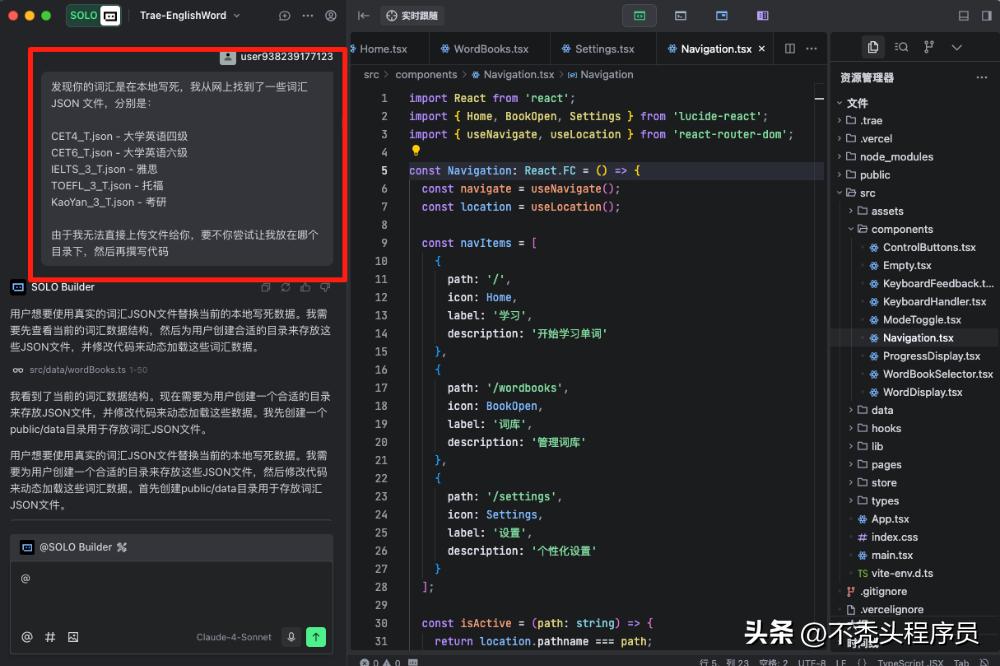
在这次优化的过程中,我意外发现SOLO有一个非常厉害的功能:它具备自我测试的能力,能够自动识别错误并进行修复!
例如,在启动服务器预览时,它会检查页面加载是否正常,若控制台出现错误信息,SOLO会主动捕捉并进行修复。
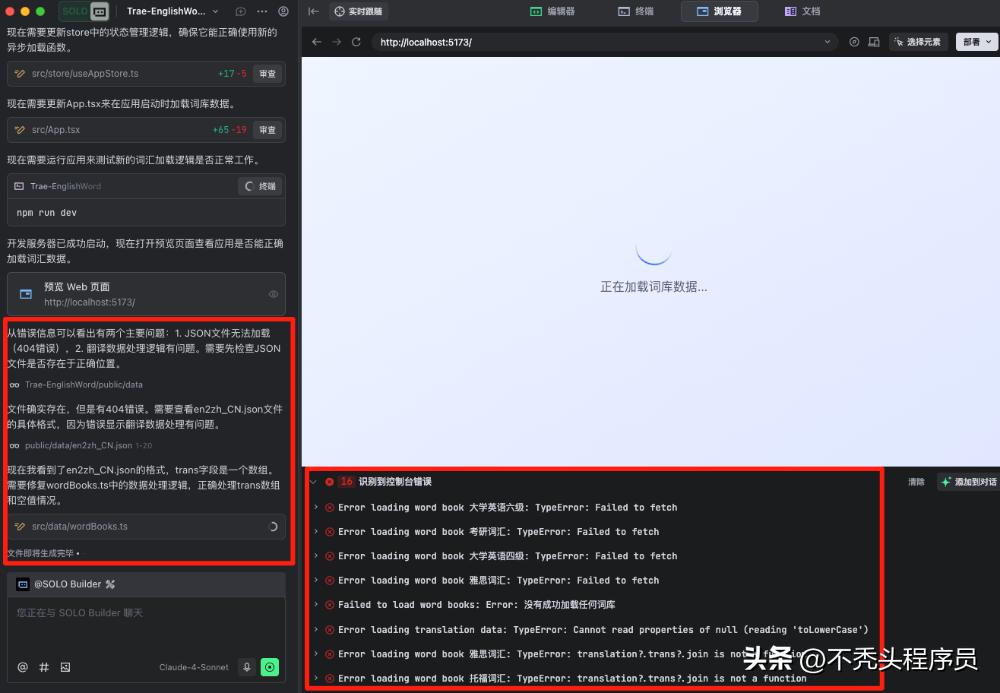
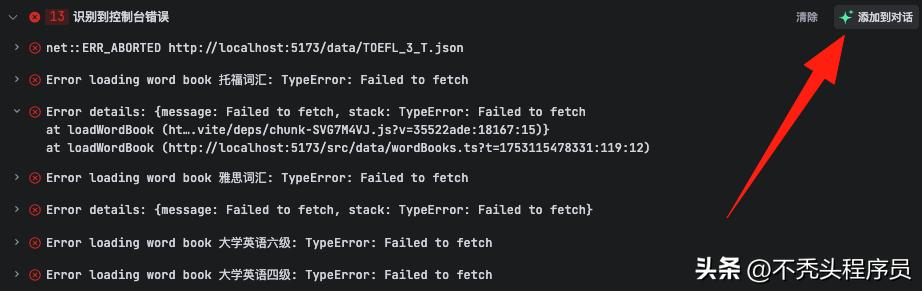
除此之外,我们还可以一键把控制台的错误信息加入到AI对话中,让SOLO来进行修复哦。
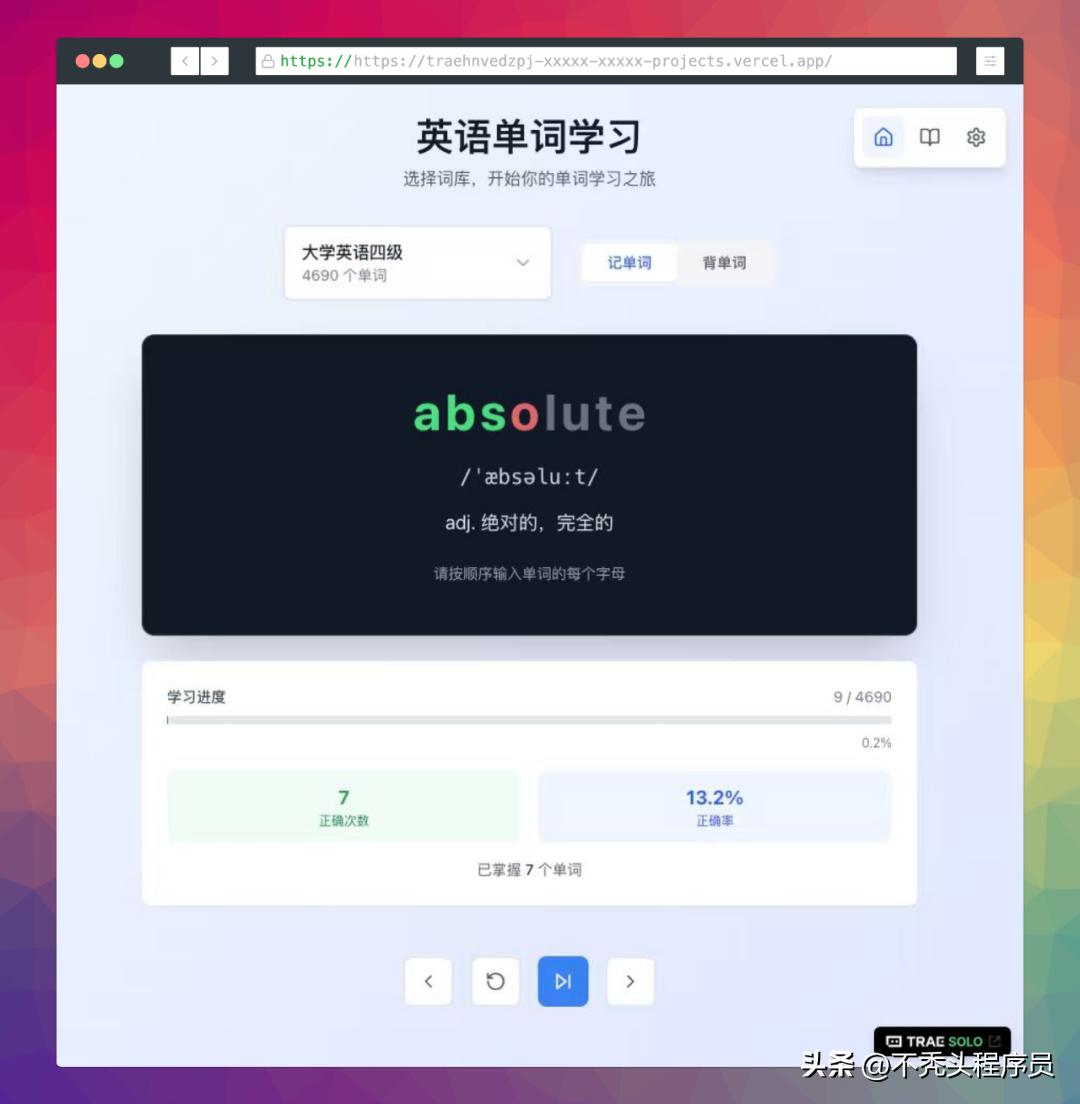
我们的背单词应用终于完成啦,快来看看效果!
经过一番努力,我们的背单词应用已经初步完成,效果看看是不是很不错呢?
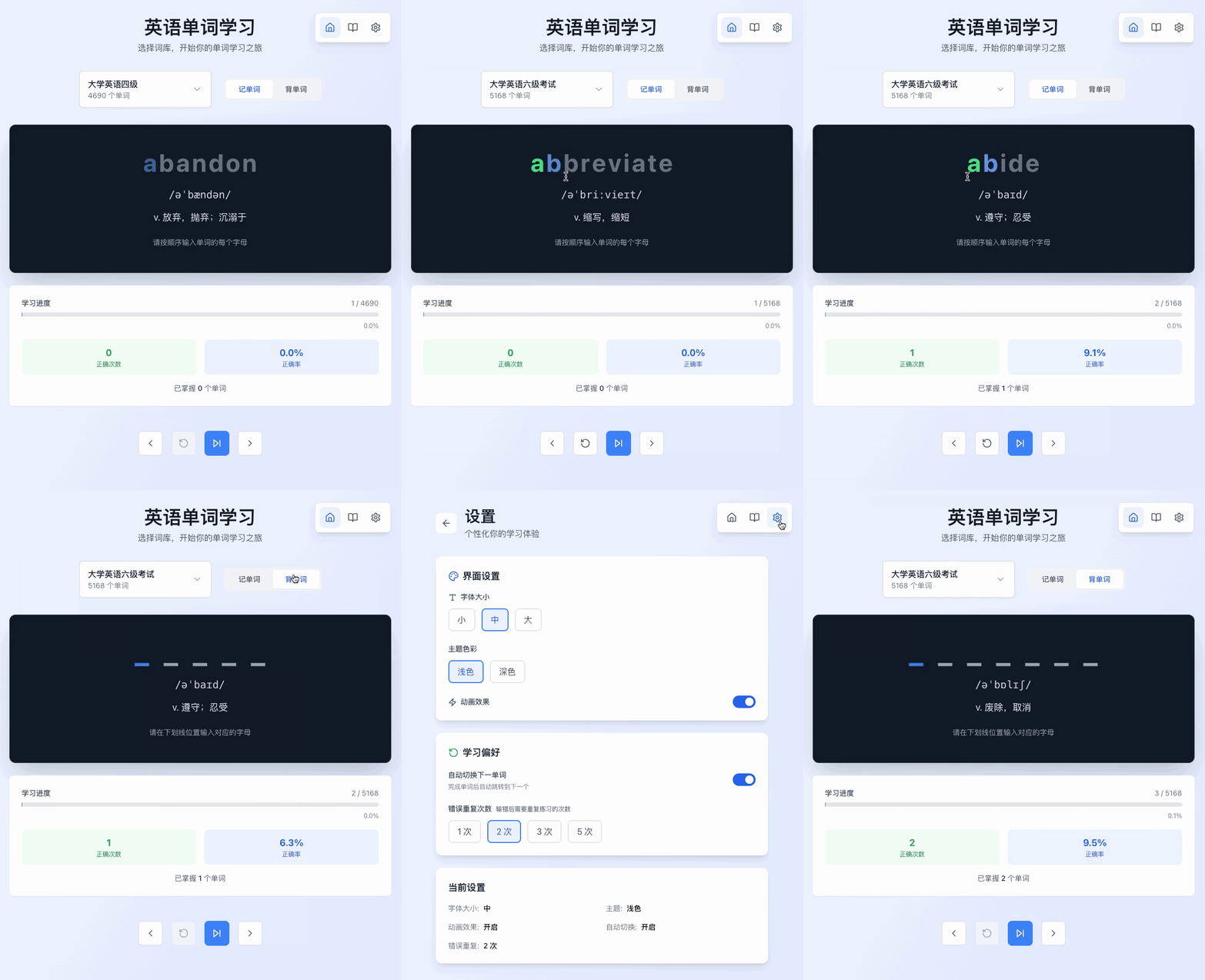
不论是理解需求,还是设计界面与开发功能,SOLO都完美地完成了我们的任务。其实操作起来很简单,只要稍加引导,效果就会很棒!
这次真的来一键部署上线!
项目虽然开发完成了,但仅在本地玩总觉得不够过瘾。为了让身边的朋友也能一起通过网页体验,我们决定将项目部署上线。
这时候就得提到SOLO的又一项新功能:一键将应用部署到Vercel,几分钟就能快速上线。
只需点击页面右上角的「部署」按钮,就可以开始啦!
轻松授权,快速上线你的项目!
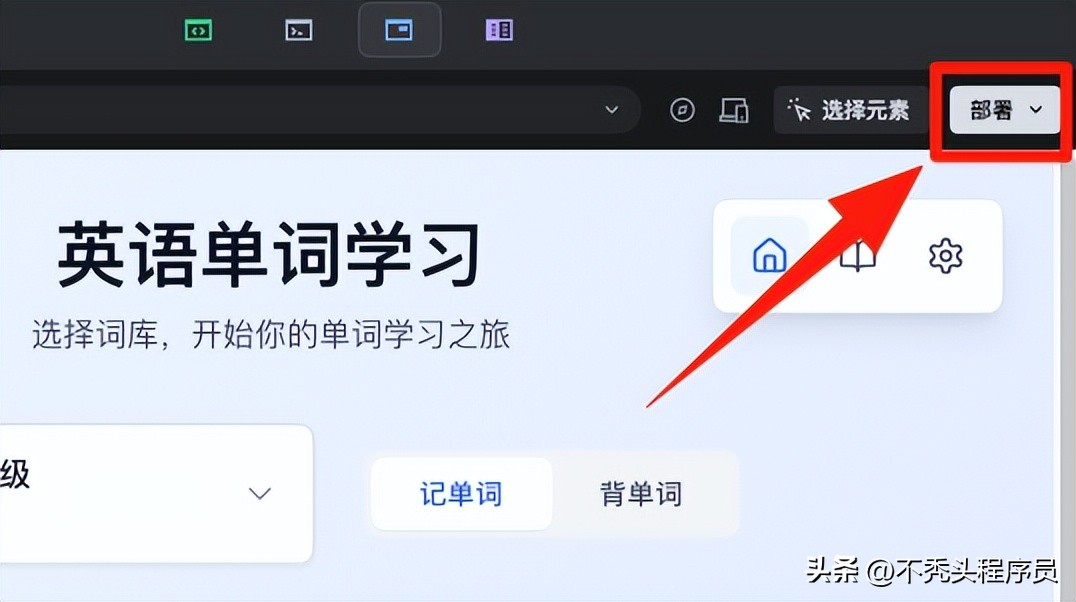
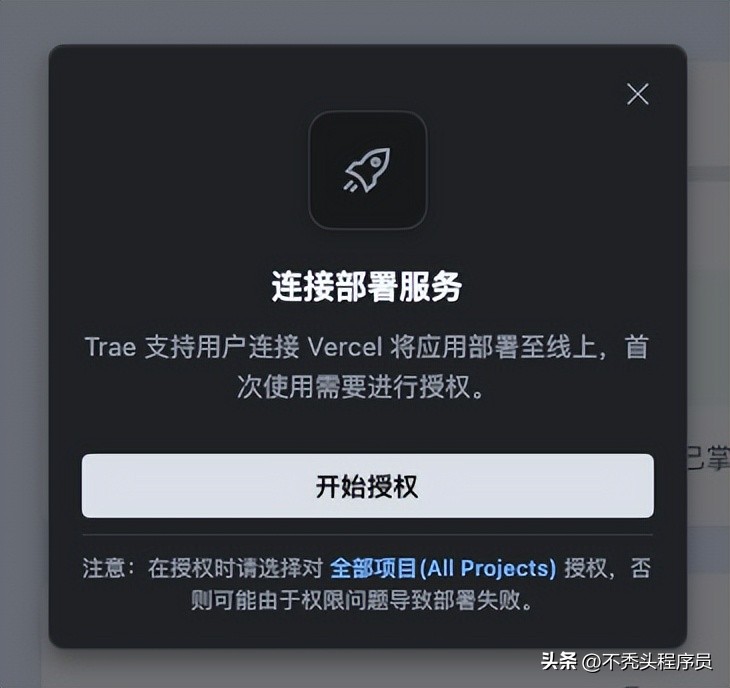
第一次使用的时候,我们需要给 TRAE 授权连接 Vercel。只需点击一下「开始授权」,系统会自动引导你进入浏览器,跟着提示完成授权就行了:
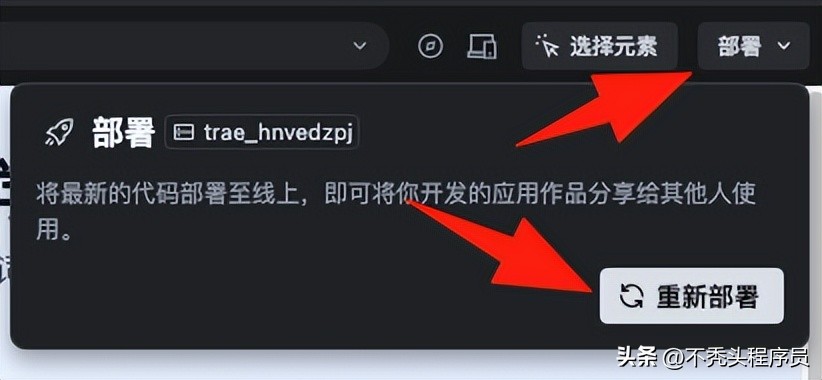
一旦授权成功,咱们回到 TRAE,接着再点一下「重新部署」按钮就可以了:
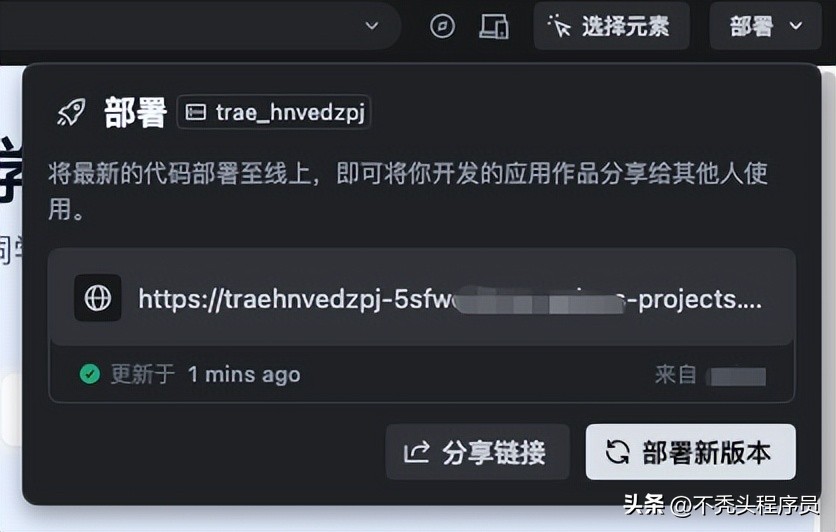
一旦部署完成,系统会直接生成一个访问链接,我们还可以轻松复制这个链接,分享给朋友们一起体验。
TRAE 2.0:轻松搞定软件开发的神器
如果你想要修改你的应用程序,完成调整后只需点击一下“部署新版本”按钮,系统就会一键帮你搞定,真的超级方便!
这样一来,我们就把 TRAE 新推出的 SOLO 核心功能都体验了一遍,真的是很不错呢!
最后几句
最近我听了 Andrej Karpathy 大神的一场精彩演讲,主题是《AI时代的软件》,他提到了一个很有意思的概念:软件3.0。
你知道吗?软件1.0是我们常见的手动编码,2.0则是用神经网络来替代传统的算法,而3.0则通过提示词来生成代码,这真是个巨大的飞跃!
未来不久,软件3.0将彻底改变我们对软件开发的理解,成为这个领域中重要的一环。
在这个阶段,一个好用的AI IDE就像你进入这个新领域的必备工具,非常重要哦!
今天介绍的Trae 2.0,能够从PRD文档生成、界面设计、代码开发测试到Bug自动修复,再到最终的上线部署,已经开始展现出全栈工程师的潜力了,真是太厉害了!
TRAE的华丽转身:从助手到超级开发工程师
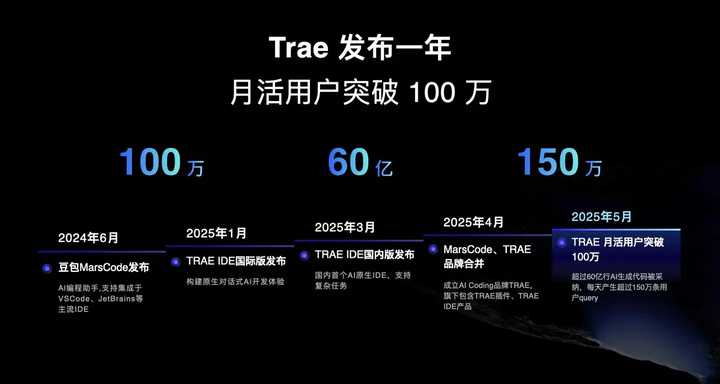
说到TRAE,真的是在短短六个月内发生了天翻地覆的变化。以前那个对需求有些迷茫的编程小助手,如今已经成长为能独当一面的超级AI开发工程师,真是让人刮目相看!
面对竞争激烈的市场,TRAE也没有怨天尤人,而是不断进行更新和升级,终于在AI编程工具的浪潮中脱颖而出。今天,它凭借着SOLO这个强大的工具,真是让人眼前一亮,令人赞叹不已!
不得不承认,我非常期待它在软件3.0领域的下一步技术进展,会带给我们什么样的惊喜呢?





建议在使用过程中记录一下遇到的bug和问题,方便后续改进和反馈。
创建背单词应用的思路很有趣,能否分享一下你在实现过程中遇到的挑战和解决方案?
如果SOLO的内测名额有限,可能会错过体验机会,建议尽快申请。
安装和使用SOLO的过程顺利吗?我总是担心会遇到技术问题。
SOLO模式下能直接语音输入,真是个省时的好功能!
SOLO的界面变化看起来很酷,使用体验真的会大幅提升吗?
这款SOLO工具的设计真是太人性化了,程序员的福音!
SOLO的功能让项目开发的效率大大提升,特别是自动化测试的部分,真是太方便了!
在使用SOLO进行项目开发时,建议多利用它的文档生成功能,这样可以减少沟通成本。
SOLO模式下的语音输入功能听着很方便,实际使用效果如何呢?