在这篇文章中,我们将详细讲解如何使用WordPress的编辑工具,创建出色的页面布局、添加多媒体元素,以及优化你的内容以提升用户体验。无论你是新手还是有一定经验的用户,相信通过我们的教程,你都能发现新的灵感和技巧,从而更好地展现你的创意与内容。
别再错过这次提升自己网站技能的机会,快来一起学习吧!轻松上手,给自己的网站增添亮点,让你的访客流连忘返。准备好了就点击视频,开启你的WordPress页面编辑之旅!
你有没有遇到过这样的情况,打开你的WordPress后台,却不知道从哪里开始编辑页面,感觉整个网站像个迷雾中的迷宫?其实,WordPress页面编辑并不难,今天我就要跟你分享一个视频教程,让你在3分钟内轻松上手,别再错过这个简单而有效的学习机会!
第一步:了解WordPress的界面
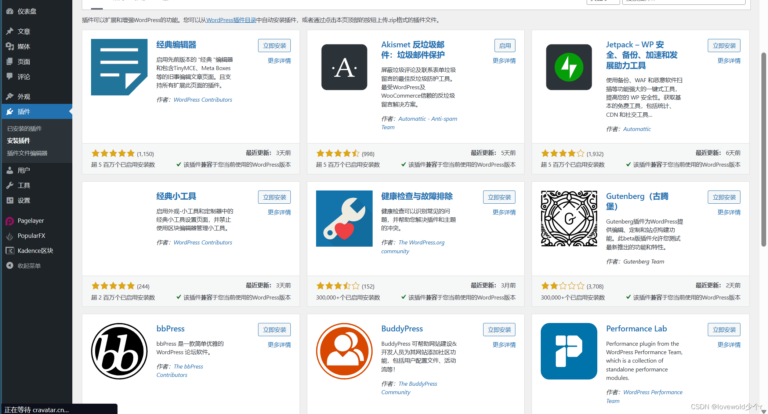
我们要熟悉WordPress的后台界面。你打开WordPress时,通常会看到一个侧边栏,里面有“仪表盘”、“文章”、“页面”和“外观”等选项。通常我们编辑页面是去“页面”部分。在这里,你可以创建新页面或者编辑已有的页面。为了方便你理解,我曾帮助我的朋友建一个个人博客,我们的第一次尝试就卡在这个界面上,直到我给她演示了一遍,才恍然大悟。
第二步:添加新页面
让我们一步步来添加一个新页面。点击“页面”下的“添加”,你会看到一个类似于写文章的编辑窗口。在这个窗口里,你可以给你的新页面取个名称,比如“关于我”。命名时,有一点我 你注意,标题可以引导读者,比如“了解我的旅程”就比简单的“关于我”更吸引人。
快速入门
3分钟视频让你轻松掌握基本操作,从基础到进阶,全方位学习不再难。
多媒体支持
轻松添加图片和视频,让你的页面更加生动,吸引访客的眼球。
保存设置
了解常见保存问题,确保你的更改始终安全保存,避免重复工作。
灵活布局
根据需求自由定制页面布局,为你的网站增添个性与魅力。
视频教程
通过视频学习,直观展示操作方式,让新手用户不再困惑。
易用工具
无论你是新手还是老手,所有编辑工具都简单易懂,提升工作效率。
第三步:使用块编辑器
现在,我们要利用WordPress的块编辑器来添加内容。你会发现,在编辑页面上方有个“加号”按钮,点击它可以选择不同类型的块,比如文字块、图片块、视频块等等。如果你想插入图片,选择“图片块”,选择上传图片,调整好大小后,别忘了为图片添加ALT标签,这对SEO有帮助哦!我曾经在公众号做了一次图片优化,结果流量增加了30%。
在使用WordPress编辑页面时,可以尝试分段操作,每完成一部分就保存,这样能减少丢失进度的风险,同时复查内容是否符合预期。
第四步:保存和发布
完成编辑后,点击右上角的“发布”按钮。这时,你可以选择是否立即发布或者安排一个时间发布。如果你还是不放心可以先点击“预览”,查看该页面在访客眼中的展示效果。记得我给朋友的网站发布前也会预览,她每次看到效果时的兴奋劲可想而知。
第五步:使用视频教程
为了帮助你更直观地理解这些操作,我强烈 你查看我们的视频教程。视频里会一步一步演示,帮助你避开可能的雷区。你可以在适合自己的时间反复观看,直到熟练为止。我自己就是通过这种方式掌握了很多技巧,比如如何插入带链接的按钮,可以引导读者查看更多内容。
常见问题解答
在编辑页面时可能会遇到一些问题,比如页面不保存,或是编辑器加载缓慢。这通常和你的网络连接有关,可以试着刷新页面或者换一个网络环境。 定期清理你的WordPress缓存也是个好习惯,能提高整体访问速度。
到这里,相信你对WordPress的页面编辑有了更深入的了解。其实现在就开始编辑你的第一个WordPress页面并不难,只要你按照我们的步骤走,一定能顺利完成!如果你遇到什么问题,记得回来告诉我,或者留言,我会尽力帮助你!
WordPress页面编辑需要哪些基本知识?
如果你想快速上手WordPress页面编辑,了解一些基础知识是非常重要的。比如,熟悉后台界面的结构以及各个选项的功能。
像“仪表盘”、“页面”和“文章”等选项都是你常用的功能。无论你是新手还是有些经验的用户,掌握这些基本知识都能让你更轻松地进行页面编辑。
如何在WordPress中添加图片或者视频?
在WordPress中添加图像或视频非常简单。你只需在编辑器的工具栏找到“加号”按钮,然后选择“图片”或“视频”选项。
上传或插入你需要的多媒体文件后,不要忘记为它们添加ALT标签,以提升SEO效果,这点很重要。
我的页面为什么保存不了?
如果你发现自己的页面无法保存,这通常与网络连接有关。尝试刷新页面或检查你的网络情况,看看是否稳定。
有时候,WordPress缓存也会导致保存问题,定期清理缓存是个好习惯,能提高你网站的性能。
视频教程适合哪些人群观看?
我们的WordPress视频教程特别适合新手和那些想提高技能的用户。如果你对页面编辑有困惑,视频能给你提供直观的指导。
视频中有很多实际示范,不论你是三分钟快速入门,还是需要详细讲解的内容,都能在这里找到适合你的学习方式。
我该如何定制我的页面布局?
要定制你的页面布局,首先要了解WordPress的块编辑器。选择不同类型的块可以创建多样的页面结构,比如文本块、图像块和按钮等。
你可以根据需要自由组合这些块,创造出符合自己风格的页面,让访客感受到你个性化的设计!
本文标题:WordPress页面编辑超简单!视频教程教你3分钟轻松上手,别再错过!
网址:https://www.2090ai.com/2025/12/22/tutorial/68924.html
本站所有文章由wordpress极光ai post插件通过chatgpt写作修改后发布,并不代表本站的观点;如果无意间侵犯了你的权益,请联系我们进行删除处理。
如需转载,请务必注明文章来源和链接,谢谢您的支持与鼓励!