
作品声明:个人观点、仅供参考


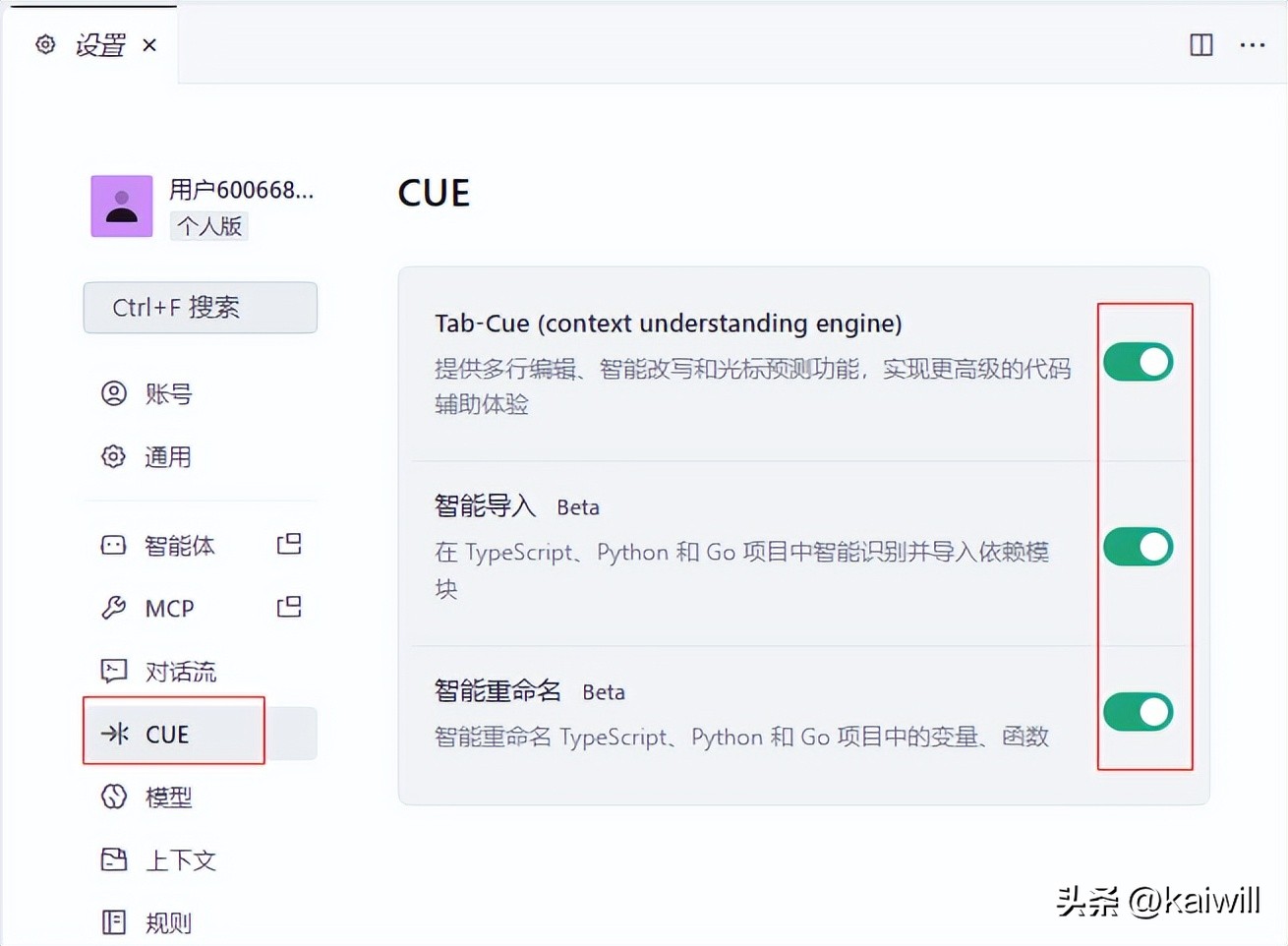
TRAE的上下文理解引擎(CUE)真的是个聪明的家伙。它可以根据你在编辑时的各种操作和上下文,准确预测你接下来想改的地方,直接带你跳到相应的位置,而且还能持续进行代码的补全和生成,效率提升得相当可观哦。
1. 如何开启或关闭CUE
操作路径很简单:设置 -> CUE,默认情况下都是开启的哦。
CUE的主要功能包括:
- 代码补全
- 智能代码重写
- 多行协同优化
- 光标位置预测
2. 代码补全功能
只需写下注释,它就会根据你的注释自动生成相应的代码。这里以Java语言为例,给大家演示一下。
步骤如下:
- 首先,确保你的Java环境配置好,安装JDK 17并配置好Path环境变量。
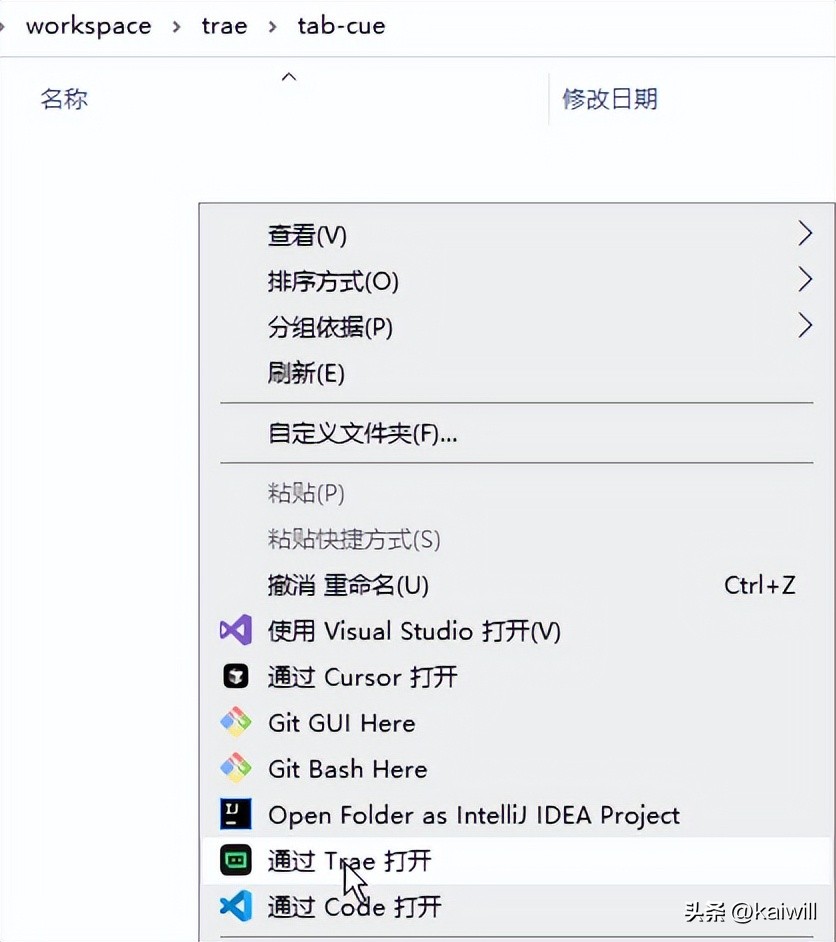
- 然后,新建一个空文件夹,比如说:E:workspacetraetab-cue,接着用鼠标右键打开这个文件夹。
- 首先,把Trae切换到IDE模式。
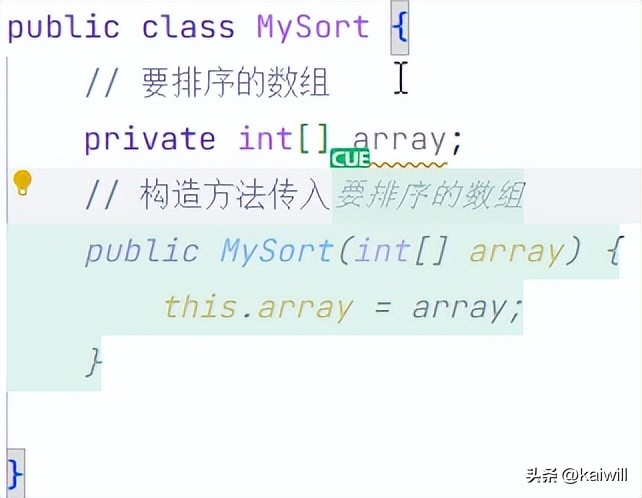
- 接下来,新建一份Java文件,命名为MySort.java。当你输入到public时,会看到一个小提示。
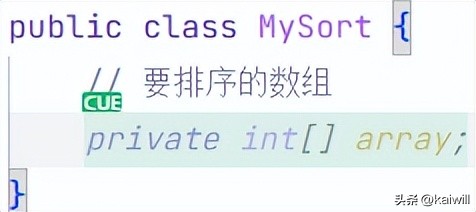
- 接着,可以开始编写注释,这样代码就会自动提交。
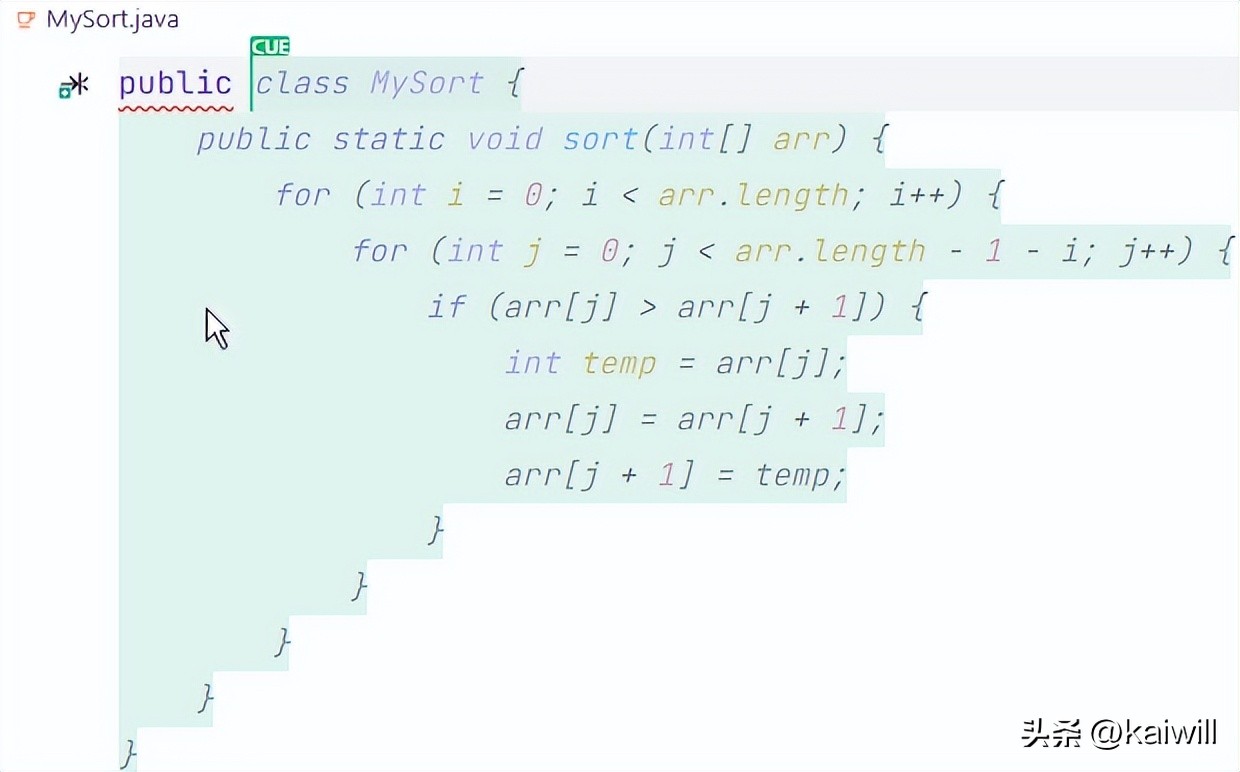
- 最后,输入注释“冒泡排序算法”,CUE就会自动帮你生成排序的代码。
- 输入注释:“main方法对MySort类的排序算法进行测试”
### 轻松上手Java编程:从环境配置到自动化代码生成
光标后面那个绿色的CUE就是提示内容,这时你可以按下Tab键,快速完成输入。
轻松搞定排序算法!
当你在输入框里输入内容时,会看到一个小提示。光标后面的那个绿色提示,按下Tab键就能快速填充。这时候,你可以开始写注释,代码会自动提交。比如,你可以输入“冒泡排序算法”,系统就会自动帮你生成相应的排序代码。
接下来,点击上面的“运行”按钮,就可以执行代码了。此时,它会调用你配置好的JDK来编译源代码,并输出结果。
PS E:workspacetraetab-cue>  & 'D:javajdk-17.0.12binjava.exe' '-XX:+ShowCodeDetailsInExceptionMessages' '-cp' 'C:UsersWuQingAppDataRoamingTrae CNUserworkspaceStorage2c7e59715248389faf5194dcf592b33redhat.javajdt_wstab-cue_b89bb402bin' 'MySort'
排序后的数组:
11 12 22 25 34 64 90
3. 智能代码重写
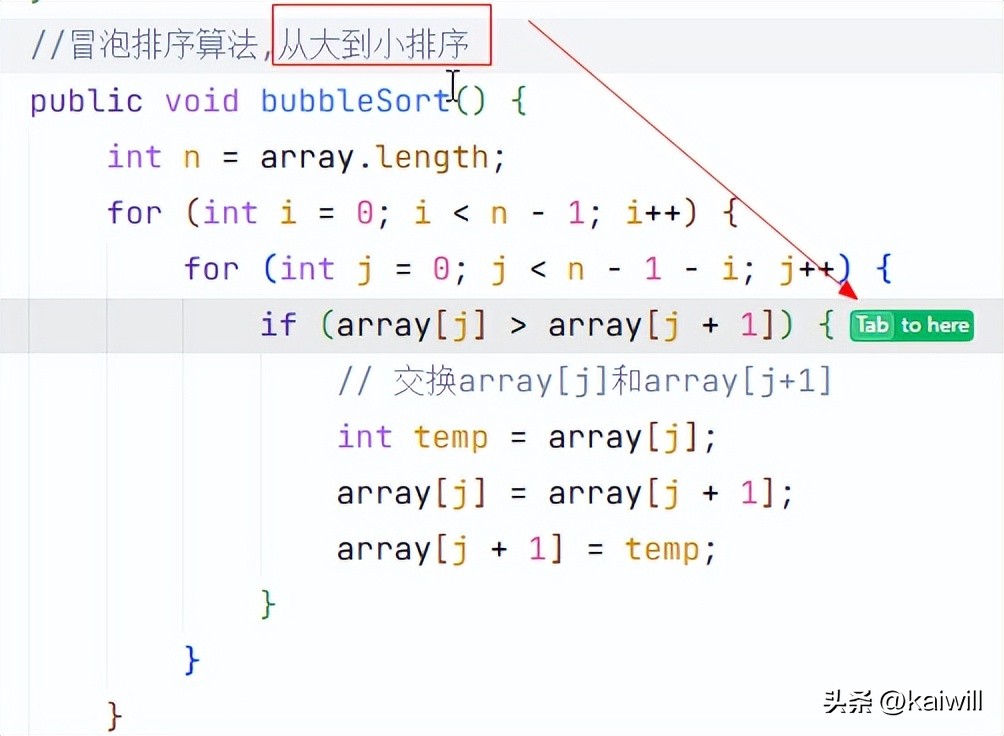
上面这个排序算法是从小到大排序的。如果你想改成从大到小,操作起来也很简单:
只需修改注释,清楚地写上“从大到小排序”,然后你会发现光标自动跳到绿色的地方。接着只需按Tab键,就能把“>”改成“
 4. 多行协同优化
在你编写一个类,比如Student类时,写完一个字段后,系统会自动联想并补全其他字段,真的是太方便了!
5. 光标位置预测
你知道吗?当你输入完代码后,只要按一下Tab键,系统就能帮你预测光标接下来要出现的位置,方便得很!
6. 接受或拒绝补全
- 简单快捷,按Tab键就可以接受全部建议。
- 如果你只想接受部分内容,可以用Ctrl+右箭头键。
- 觉得不合适?那就按Esc或者继续输入来拒绝补全。
声明:
文章来自网络收集后经过ai改写发布,如不小心侵犯了您的权益,请联系本站删除,给您带来困扰,深表歉意!









Trae的CUE功能真是让我编程变得轻松多了,代码补全和智能重写都很实用,尤其是注释生成代码的功能,省时省力!
使用Trae的CUE后,编程效率明显提升,尤其是代码补全和光标预测功能,让我写代码时几乎不需要停下来思考,非常流畅。
Trae的CUE功能让我在编写Java时感到无比畅快,输入注释后自动生成代码的体验超赞,提升了我的编程效率!
使用Trae的CUE功能后,我发现代码生成变得更加直观,只需简单的注释,系统就能快速生成代码,真的很惊艳。
使用Trae的CUE功能让我对编程的理解更加深刻,智能重写和光标预测功能真是太贴心了,提升了我的编程乐趣。
CUE的上下文理解能力真让人惊叹,输入注释后自动生成代码的功能极大提高了我的编程效率,实在太实用了。