终于揭秘!WordPress模板安装教程大公开

本文知识重点目录CloseOpen

第一步:准备工作

在安装WordPress模板之前,得先把前期的准备工作做好。就好比盖房子要先准备好材料一样,安装模板也需要一些必要的东西。

  • 拥有一个WordPress网站:这是基础,你得先有一个已经搭建好的WordPress网站。如果你还没有,就需要先注册一个域名,再购买一个主机,然后在主机上安装WordPress程序。比如,你想开一家卖手工饰品的网店,就可以先去域名注册商那里注册一个和饰品相关的域名,像“handmadejewelry.com”,再选择一个靠谱的主机服务商,完成主机购买和WordPress安装。
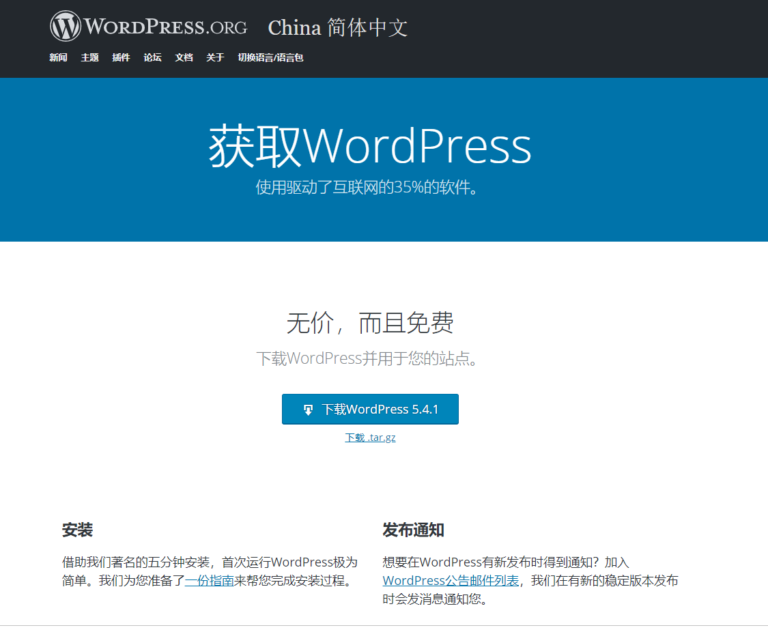
  • 获取模板文件:模板文件可以从WordPress官方主题库获取,也可以从一些靠谱的第三方模板市场下载。官方主题库的模板质量有保障,而且和WordPress兼容性好,就像买东西选品牌货一样让人放心。第三方模板市场的选择更多,风格也更丰富,能满足你各种个性化需求。比如你想做一个复古风格的博客,在官方主题库没找到合适的,就可以去第三方模板市场找找,说不定能发现惊喜。
  • 第二步:上传模板

    准备工作做好了,接下来就可以上传模板了。这一步就像是把买回来的家具搬到房子里摆放好。

    5步
    安装流程
    2途径
    模板获取
    1基础
    必备网站
    多维度
    模板设置
  • 登录WordPress后台:在浏览器中输入你的网站地址,后面加上“/wp
  • admin”,比如“yourwebsite.com/wp – admin”,然后输入你的用户名和密码登录。
  • 进入模板管理界面:登录成功后,在左侧菜单中找到“外观”,然后点击“主题”,这里就是管理模板的地方。
  • 上传模板文件:在“主题”页面,点击“添加新主题”,然后选择“上传主题”。这时候,你要选择之前准备好的模板文件,可能是一个.zip格式的压缩包。比如,你准备了一个名为“vintage
  • blog – theme.zip”的复古博客模板,就选中它,然后点击“安装现在”。上传过程可能需要一些时间,具体取决于你的网络速度和模板文件的大小。等上传完成,会提示“安装成功”。
  • 第三步:激活模板

    模板上传好了,就像家具已经搬进房子了,但还得正式启用才行,这就是激活模板。

  • 回到主题管理页面:上传成功后,点击页面上的“返回主题”,这时候你会在众多主题中看到刚上传的模板。
  • 激活模板:在新上传的模板下方,有个“启用”按钮,点击它,模板就正式激活了。激活之后,你会发现网站的外观瞬间焕然一新,变成了你选择的模板风格。比如你上传的是一个科技风的模板,激活后网站就会变成科技感十足的样子。
  • 第四步:模板设置

    模板激活后,还需要进行一些个性化设置,让它更符合你的需求,这就好比给房子做精装修。

    🏠

    网站准备

    搭建WordPress网站,为模板安装奠定基础。

    📦

    模板获取

    从官方或第三方获取模板文件,选择丰富。

    ⬆️

    模板上传

    轻松将模板文件上传至网站后台。

    🔛

    模板激活

    快速激活模板,让网站风格焕然一新。

    ⚙️

    模板设置

    个性化调整模板,满足不同需求。

    📝

    内容填充

    添加文章和页面,丰富网站内容。

  • 基本设置:在WordPress后台左侧菜单中,找到“外观”
  • “自定义”,这里可以对模板的颜色、字体、布局等进行调整。比如你做一个美食博客,想把网站的主色调改成温暖的橙色,就可以在这里选择颜色选项进行修改。
  • 插件配置:有些模板可能需要搭配特定的插件才能正常使用,或者能发挥出更好的效果。比如你使用的模板想要实现图片幻灯片展示的功能,就需要安装一个图片幻灯片插件,然后按照插件的说明进行配置。
  • 第五步:内容填充

    模板设置好了,最后就是往里面填充内容了,这就像往装修好的房子里添置家具和装饰品。

    💡
    实用技巧

    在获取模板文件时,可以多对比官方主题库和第三方模板市场的资源,下载前查看用户评价,这样能选到更适合自己的WordPress模板。

  • 创建页面和文章:在WordPress后台左侧菜单中,点击“Pages(页面)”或“Posts(文章)”,然后点击“添加新页面”或“添加新文章”。比如你做的是旅游博客,就可以创建“热门景点”“美食推荐”等页面,然后撰写关于各个旅游地的文章。
  • 插入媒体:可以在文章或页面中插入图片、视频等媒体元素,让内容更丰富。比如你写一篇关于海滩旅游的文章,就可以插入美丽的海滩图片,还可以插入一段海滩的视频。
  • 最后帮大家列个小清单,安装完WordPress模板后对照检查:

  • 模板是否成功激活,网站外观是否变成所选模板风格。
  • 模板的基本设置是否符合你的需求,颜色、字体等是否调整好。
  • 插件是否配置正确,功能是否能正常使用。
  • 网站内容是否已经填充好,页面和文章是否能正常显示。
  • 如果你按这些方法试了,欢迎回来告诉我效果!或者你还有哪些搞不懂的WordPress安装问题,也可以留言问我~
    终于揭秘!WordPress模板安装教程大公开 一

    安装WordPress模板前需要做哪些准备工作?

    安装WordPress模板前,要做两项准备工作。 你得有一个已经搭建好的WordPress网站。要是还没有,就得先注册一个域名,再买个主机,然后在主机上安装WordPress程序。比如你想开个手工饰品网店,就去域名注册商那注册个像“handmadejewelry.com”这样和饰品相关的域名,再找个靠谱的主机服务商完成购买和安装。

    要获取模板文件。可以从WordPress官方主题库获取,也能从靠谱的第三方模板市场下载。官方主题库的模板质量有保障、兼容性好;第三方模板市场选择多、风格丰富,要是你想做复古博客,在官方库没找到合适模板,就可以去第三方市场看看。

    怎么上传WordPress模板?

    先登录WordPress后台,在浏览器输入你的网站地址,后面加上“/wp

  • admin”,像“yourwebsite.com/wp – admin”,然后输入用户名和密码登录。
  • 登录成功后,在左侧菜单找到“外观”,点击“主题”,进入模板管理界面。在“主题”页面,点击“添加新主题”,再选“上传主题”,选中之前准备好的.zip格式模板文件,比如“vintage

  • blog – theme.zip”,点击“安装现在”就行。上传时间取决于网络速度和模板文件大小。
  • 模板上传后怎么激活?

    上传成功后,点击页面上的“返回主题”,在众多主题中找到刚上传的模板。

    在新上传模板下方有“启用”按钮,点击它,模板就激活了,网站外观会变成所选模板的风格,比如科技风模板激活后,网站就变科技感十足。

    模板激活后还需要做什么?

    模板激活后,要进行个性化设置。在WordPress后台左侧菜单找到“外观”

  • “自定义”,对模板的颜色、字体、布局等进行调整。比如做美食博客,就可以把主色调改成温暖的橙色。
  • 有些模板要搭配特定插件才能正常使用或发挥更好效果。如想实现图片幻灯片展示功能,就安装图片幻灯片插件,再按说明配置。最后还得填充内容,点击“Pages(页面)”或“Posts(文章)”

  • “添加新页面”或“添加新文章”,还能插入图片、视频等媒体元素。
  • 本文标题:终于揭秘!WordPress模板安装教程大公开
    网址:https://www.2090ai.com/2026/01/15/tutorial/69718.html


    本站所有文章由wordpress极光ai post插件通过chatgpt写作修改后发布,并不代表本站的观点;如果无意间侵犯了你的权益,请联系我们进行删除处理。
    如需转载,请务必注明文章来源和链接,谢谢您的支持与鼓励!
    AI 客服

    你好,我是本站的 AI 客服助手。可以帮你快速查询产品说明、订单状态、售后规则等信息,也可以回答通用问题。