文章将带你逐步深入,从准备工作到最终上线,详细介绍每一个安装步骤,确保你不会遗漏任何关键环节。我们会首先指导你如何在Windows系统上下载WordPress,并进行必要的环境配置,无需任何代码基础。接着,通过简单易懂的操作演示,教你如何设置数据库,配置文件,以及如何通过浏览器完成安装,确保每一步都清晰明了。
更重要的是,文章中会提供实用的小技巧和注意事项,帮助你避免常见的安装陷阱,让你顺利完成网站搭建过程。不论你是为了分享个人博客、展示作品,还是开设网店,这里都能为你提供坚实的基础。准备好了吗?加入我们,开始你的WordPress之旅,让你的网站梦想成真!
你有没有想过,建立一个自己的网站其实并没有想象中那么复杂?尤其是WordPress,它已经成为许多人心中的首选,今天我就来分享一套详细的Win版WordPress安装教程,确保即便你是零基础的小白,也能顺利完成网站搭建!
第一步:准备工作
在开始之前,我们需要做好一些准备工作。 你需要确保你的电脑上安装了一个Web服务器,这个服务器将承载你的网站。有很多种选择,其中比较常用的是XAMPP。这是个免费的工具,集成了Apache、MySQL和PHP,下载安装简单,非常适合新手。
我记得当初帮我的一个朋友搭建博客,误打误撞用了WAMP,结果安装过程中各种问题层出不穷,最后还是转回了XAMPP,后者让我顺利上路。 我 你也试试XAMPP。
简易操作
详细步骤指导,让安装过程一步到位,零基础也能上手。
全方位教程
从准备到上线,每个环节都有清晰讲解,确保不会遗漏。
数据库设置
教你如何轻松创建MySQL数据库,避免常见错误。
环境配置
搭建XAMPP环境,快速准备开始WordPress的安装。
安全建议
提供安装后的安全措施,保护你的网站不受攻击。
适用广泛
无论是博客、作品集还是电商,都能使用此攻略轻松创建。
具体操作:
第二步:下载WordPress
我们需要下载最新版本的WordPress。访问WordPress官网,找到下载页面,记得选择压缩包格式,方便我们后续解压。
在安装WordPress之前,确保按照步骤配置好XAMPP环境,并提前创建数据库,这样能避免不必要的安装中断,让过程更加顺利。
实用技巧:
下载完成后,可以在解压文件夹中,找到“wp-config-sample.php”,这是一个配置示例文件,稍后我们会对其进行修改。
第三步:设置数据库
在启动WordPress之前,得先为它准备一个数据库。启动XAMPP控制面板,点击“Admin”按钮进入phpMyAdmin,接下来我们需要创建一个新的数据库。
这时候,其实我是经过好几次失败才找到这一步的,因为之前有一次我直接用了“latin1”,结果导致中文显示乱码。通过这一点,我才明白字符集的重要性。
第四步:安装WordPress
现在我们可以安装WordPress了!将下载的WordPress文件解压缩到XAMPP的“htdocs”目录中(路径一般是C:xampphtdocs)。然后,在浏览器中输入http://localhost/wordpress(假设你解压的文件夹名是wordpress)。
接下来你会看到WordPress的安装向导:
你将会被引导至网站设置页面,在这里你需要选择网站标题、用户名、密码(确保设置复杂,保证安全)以及邮箱,以便在需要时能够找回密码。
第五步:完成安装
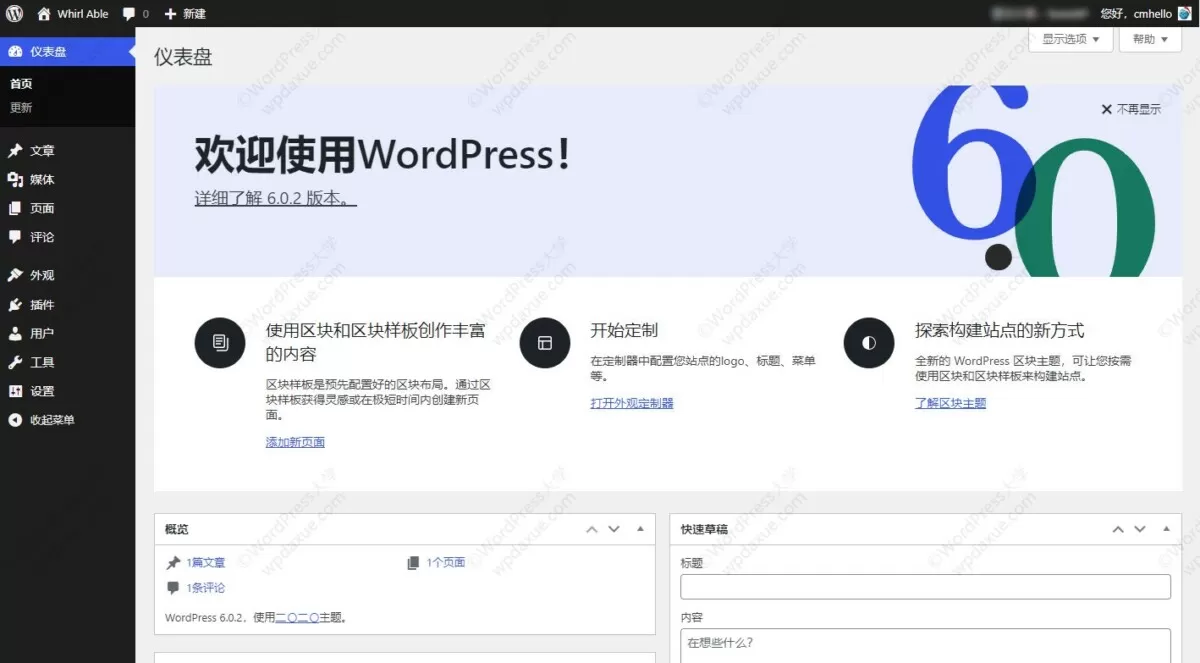
一切设置好后,点击“安装WordPress”,等待安装完成。你将看到一个成功提示,恭喜你,你已经成功安装了WordPress!
记得我当初看到这个提示时,几乎是激动得跳起来,终于完成了这一刻!点击“登录”按钮,输入你刚才设置的用户名和密码,就能进入WordPress后台,这意味着你可以开始编辑网站内容了。
小贴士与注意事项
搭建网站虽然看似复杂,但按照步骤操作,你也能轻松上手。 别忘了开始创建你的第一篇文章,迎接属于你的网络世界吧!如果你在安装过程中遇到问题,欢迎随时留言讨论,咱们一起解决!
在Windows上安装WordPress需要什么前置准备?
要安装WordPress,你首先需要在电脑上安装一个Web服务器。最常用的选择是XAMPP,这个工具很容易上手,集成了Apache、MySQL等功能。
确保你的电脑系统符合WordPress的需求,通常Windows 10及以上版本即可支持运行。
如何创建MySQL数据库?
你可以通过XAMPP自带的phpMyAdmin来创建MySQL数据库。只需启动XAMPP控制面板,点击Admin按钮进入phpMyAdmin,接着点击“新建”来创建一个新的数据库。
记得给数据库起个容易记住的名字,比如“wordpress_db”,然后选择字符集为“utf8_general_ci”,以免后续出现乱码。
安装WordPress的步骤复杂吗?
其实不复杂。下载完WordPress后,只需将解压文件放入XAMPP的“htdocs”文件夹,然后在浏览器中输入http://localhost/wordpress即可启动安装向导。
安装过程中需要填写一些基本信息,比如数据库名称、用户名和密码,跟随提示一步步完成就行。
如何确保安装后的WordPress安全?
安装完成后, 你安装一些安全插件,像Wordfence这样的工具能有效提高网站安全性。
定期备份数据库和文件,确保可以快速恢复,避免因为意外丢失数据而后悔。
零基础能否顺利完成WordPress安装?
当然可以!本文提供的Win版WordPress安装教程就是为零基础用户准备的,所有步骤都详细到位,易于理解。
只要你耐心跟着操作,相信不久之后就能拥有自己的网站了!
本文标题:轻松搭建网站!Win版WordPress安装教程超详细攻略,零基础也能上手!
网址:https://www.2090ai.com/2025/12/25/tutorial/69016.html
本站所有文章由wordpress极光ai post插件通过chatgpt写作修改后发布,并不代表本站的观点;如果无意间侵犯了你的权益,请联系我们进行删除处理。
如需转载,请务必注明文章来源和链接,谢谢您的支持与鼓励!