
网易有道推出的LobsterAI(龙虾AI)最近火了!它是一款零代码的桌面AI助手,用户无需输入任何代码,通过简洁的图形化界面操作,支持Windows、macOS和Linux,甚至NAS服务器也能快速部署。无论你是新手还是有经验的用户,都能轻松上手。

今天我整理了一份详细的安装指南,只需跟着步骤走,3到5分钟就能让AI帮你处理文件、撰写文案和实现自动化办公~
一、了解一下:部署前需要的硬件和系统要求
(虽然是零代码,但还是得满足一些基本配置,不然有可能会卡顿!)
系统要求:支持Windows 10/11、macOS(无论是Intel还是Apple Silicon)和Linux
内存要求:至少4GB可用(为了更流畅,建议8GB以上)
存储空间:至少需要2GB的空闲空间(模型文件会占用额外空间,建议本地模型预留10GB以上)
网络条件:需要联网(用于获取API密钥和下载模型,部署本地模型后可以断网)
二、3分钟零代码安装:全程“下一步”搞定
1. 下载官方安装包(唯一安全渠道,别去找第三方!)
直接访问官网:https://lobsterai.youdao.com

根据你的系统选择相应的安装包:
Windows:下载 lobsterai-windows-x64.exe
macOS:下载 lobsterai-mac.dmg
Linux:下载对应版本的预编译包
2. 安装步骤(超级简单,按照提示点击就行)
✅ Windows:双击exe文件 → 接受使用协议 → 选择安装路径(建议选择非C盘,以免占用系统空间)→ 点击“安装” → 完成后勾选“运行LobsterAI”
✅ macOS:双击dmg文件 → 将“LobsterAI”拖到“应用程序”文件夹 → 打开系统设置→隐私与安全性→允许“未知开发者”的应用(这在苹果系统中是常规操作)
✅ Linux:解压缩文件 → 双击可执行文件启动
重要提示:安装时如果弹出“沙箱(Sandbox)”提示,务必选择跳过,避免安装卡住。
三、核心步骤:配置大模型API(这一步必不可少!)
LobsterAI作为“工具壳”,必须接入大模型API才能正常工作,推荐三种免费或低价方案,新手可以选择第一种!
方案A:智谱AI(免费额度充足,适合新手)
访问智谱官网:https://bigmodel.cn/ → 用微信或手机号登录
点击右上角“API Key” → “添加新的API Key” → 给密钥命名(例如“龙虾AI专用”)→ 点击“创建” → 复制生成的密钥(一定要保存好,切勿泄露!)
方案B:火山引擎(字节跳动旗下,首月低价)
访问火山方舟官网 → 注册账号并完成实名认证 → 开通大模型服务
进入“API Key管理” → 点击“创建API” → 复制密钥即可
方案C:千问AI(已应用的实例模型,在阿里百炼中配置,预计免费token够用一段时间)
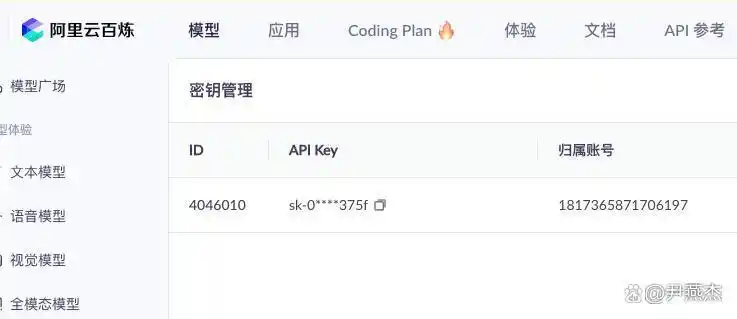
配置到LobsterAI(零代码操作)
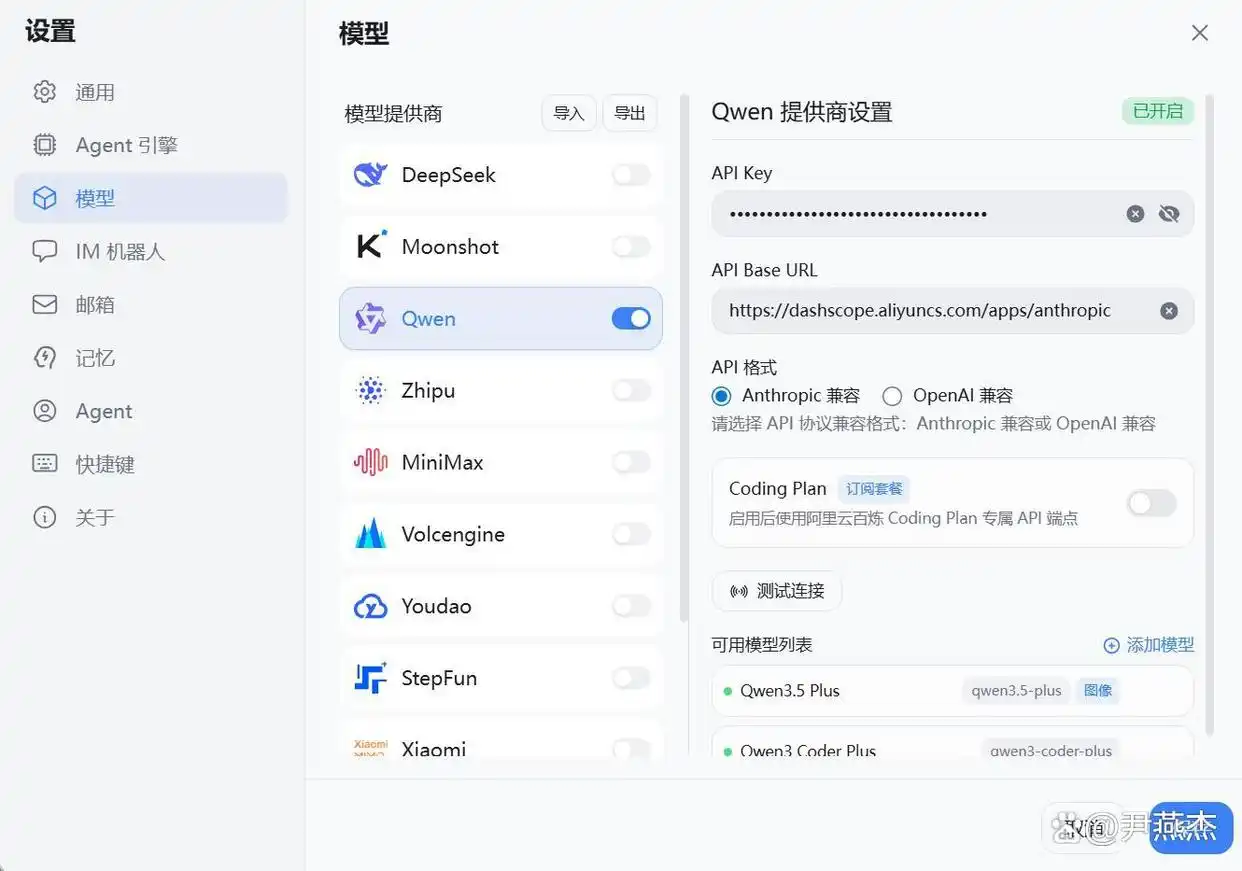
打开LobsterAI → 点击左侧“设置” → 选择“模型配置”
在“提供商”中选择相应平台(智谱/火山)→ 粘贴刚才复制的API Key → 点击“测试连接”
如果显示“连接成功”,点击“保存” → 选择默认模型(推荐使用GLM-4或Doubao,性能稳定)
进阶选项:如果想接入OpenRouter等其他平台,可以选择“提供商→自定义”,填写Base URL、API Key和模型名即可。
说明:IM机器人的配置操作就不再重复讲解了(我还是用QQ机器人,配置方法可以参考之前的文章);
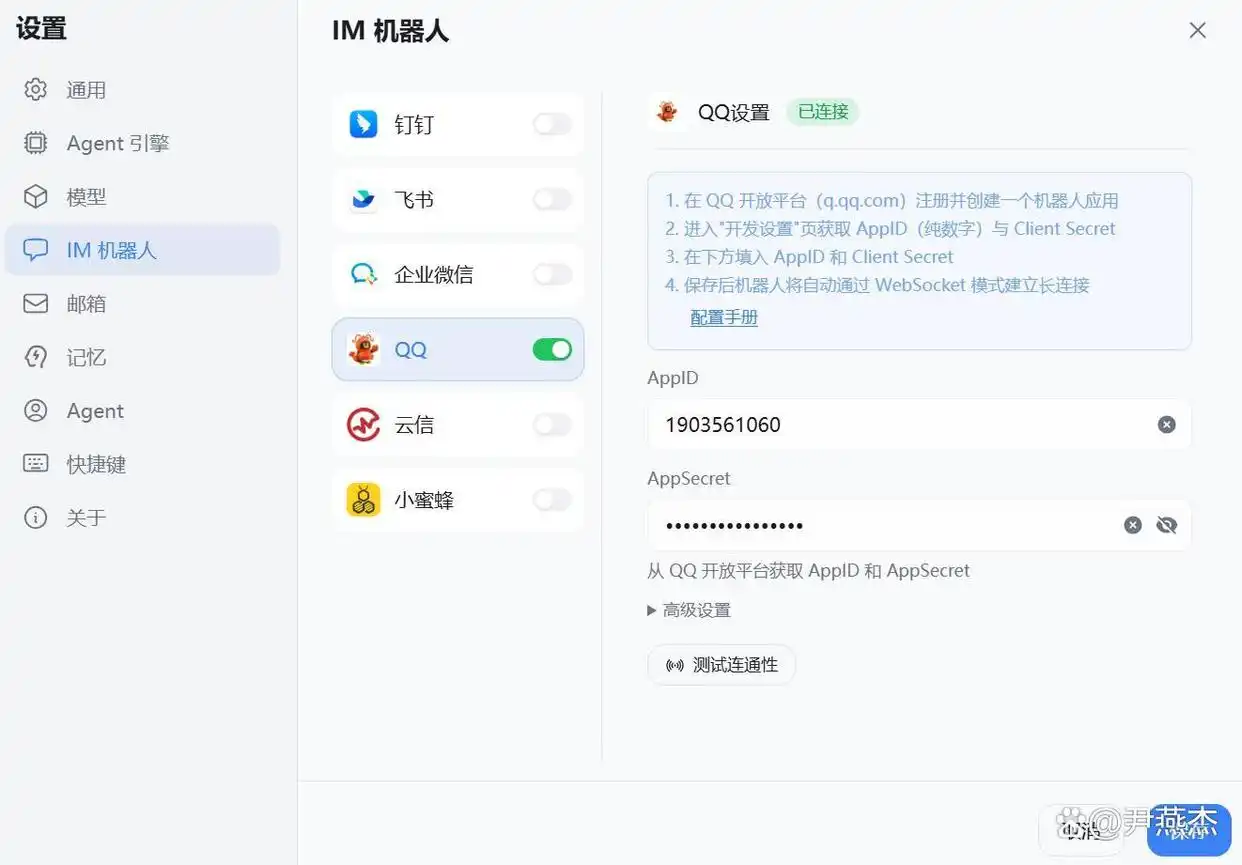
✅ 四、1分钟权限设置 + 初始化:验证是否部署成功
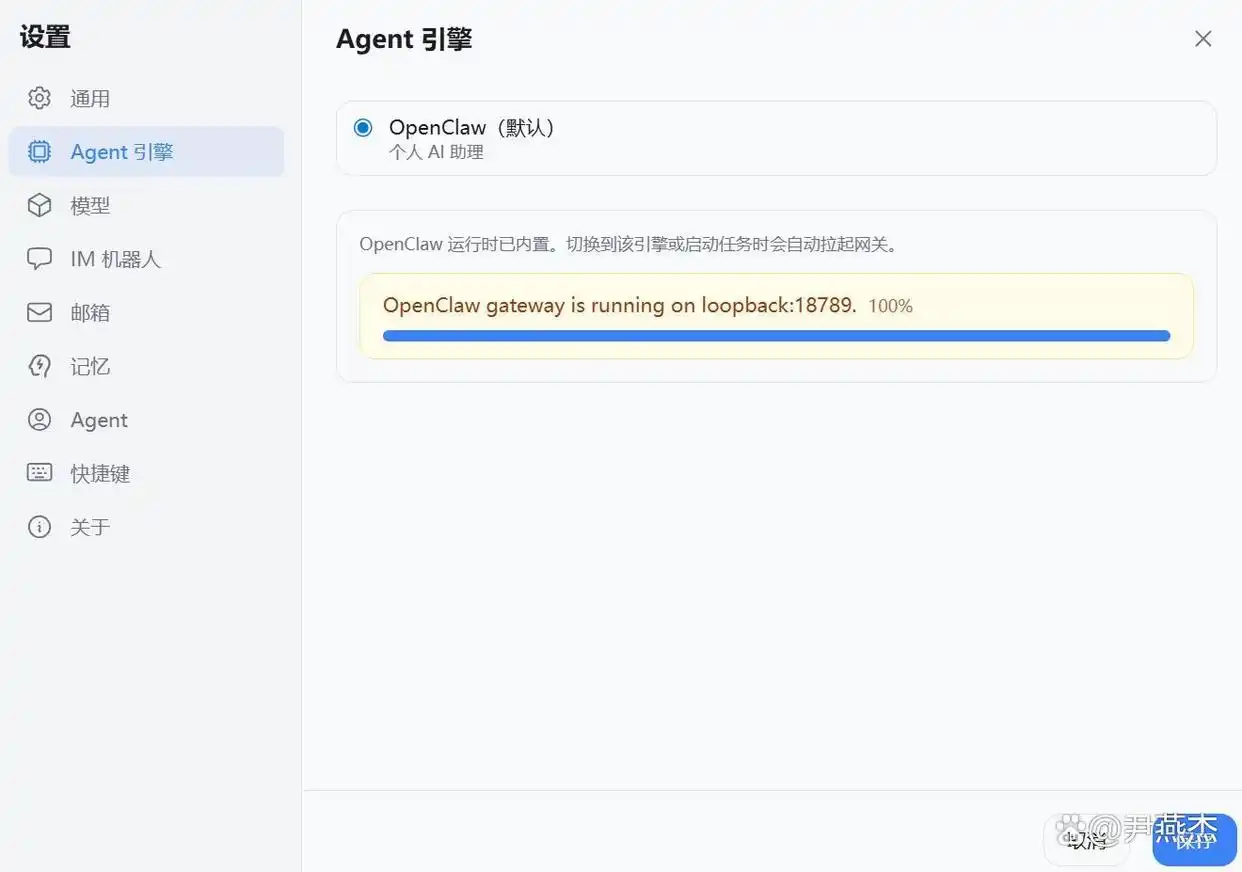
首次启动LobsterAI时,会提示“授予文件/文件夹权限”,建议开放桌面、文档等常用目录(这样AI才能更方便地处理文件)
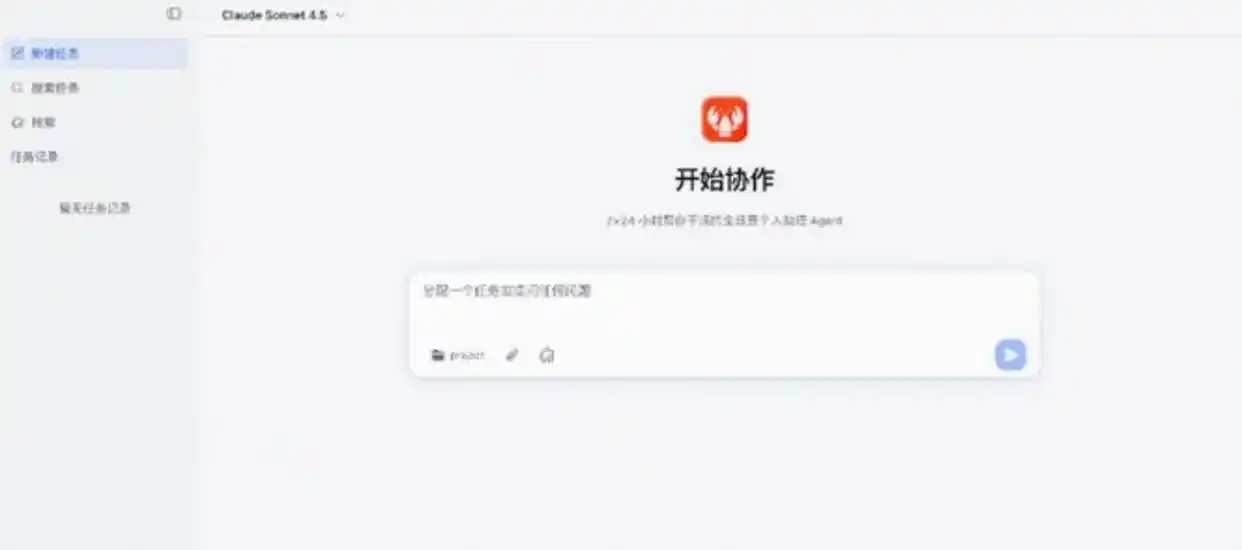
打开浏览器,输入http://localhost:18789 → 如果能看到LobsterAI的控制面板,就说明部署成功了!
直接使用:在对话框中输入指令(例如“整理桌面文件”“写一篇周报”“统计Excel数据”),AI会自动执行。
️ 五、进阶部署:NAS/服务器版(多设备共享 + 7×24小时运行)
适合需要多设备共享、希望AI始终在线的用户,同样无需编写代码!
准备NAS设备(如飞牛EVO 2)→ 接通电源、连接网线,确保与电脑在同一局域网内
打开浏览器,访问find.fnnas.com → 完成NAS初始化(创建管理员账户、配置存储硬盘)
进入NAS的“应用商店” → 搜索“LobsterAI” → 点击“一键安装”
按照之前的方法配置API Key → 在局域网内的任意设备输入“NAS IP+18789端口”(例如192.168.1.100:18789),就能直接使用了。
六、本地模型部署(零代码 + 断网可用)
如果你不想使用API,担心网络问题,可以尝试本地模型部署:
打开LobsterAI → 设置→模型→“本地模型”→ 选择量化模型(7B/13B,数字越大性能越强,但对内存要求也越高)
点击“下载” → 系统会自动下载并加载模型,无需手动操作。
内存要求:≥16GB推荐使用7B模型;≥32GB则可以运行13B模型,下载完成后即使断网也能正常使用。
⚠️ 七、常见问题解决(零代码解决99%问题)
❌ 安装失败:关闭杀毒软件/防火墙 → 重新从官网下载安装包 → 以管理员身份运行
❌ API连接失败:检查API Key是否复制正确(注意不要带空格)→ 确保网络正常 → 验证模型是否已开通权限(部分模型需要单独申请)
❌ 软件无响应:重启LobsterAI → 重新配置模型 → 关闭其他占用内存的软件(内存不足会导致卡顿)
❌ 控制面板打不开:检查输入的地址是否正确(http://localhost:18789)→ 重启软件后再尝试
最后:LobsterAI超实用指令模板(直接复制使用)
文件整理:“请把桌面上的所有Excel文件分类到‘工作数据’文件夹,并按创建日期命名”
文档生成:“根据附件里的项目数据,写一篇500字的项目周报,重点突出进度和问题”
数据处理:“统计这个CSV文件中‘销售额’列的总和和平均值,并生成可视化图表”
文案创作:“帮我写3条母婴产品的朋友圈文案,风格要亲切,突出安全材质”
如果你也是LobsterAI的用户,欢迎在评论区交流!产品经理系统小编敬上!
#打工人的平行世界#










推荐的API方案中,智谱AI的免费额度到底有多充足?
我真的很喜欢零代码的设计,适合像我这样的新手!
我觉得这个工具的界面设计很友好,操作起来毫不费力,特别适合新手。
我觉得对于新手来说,智谱AI是个不错的选择,免费额度确实能满足很多基本需求。
听说安装过程很简单,真的只需要3分钟吗?有什么技巧能让部署更顺利?
这个工具的操作简便,真的适合忙碌的办公人士,我已经试过了,效果不错。
看到安装步骤这么简单,真想马上试试!
我尝试了智谱AI,确实免费额度很给力,处理文档的效率大大提高了。
我在用了LobsterAI后,感觉办公效率明显提高,特别是在文件整理上很有帮助。
我对这个工具的界面设计很感兴趣,简约又高效!