
一、这篇教程适合哪些人
如果你正好符合以下几种情况,这篇教程就很适合你:
你想在 macOS 上本地安装 OpenClaw;你准备接入 Telegram、WhatsApp 等渠道;你不打算用官方方式直接连接模型,而是想用第三方的 OpenAI 兼容接口;你希望它能在后台常驻,而不想每次都手动启动。在 OpenClaw 的官方文档中也明确提到,把“Getting Started”作为首次配置的入口,并把 openclaw onboard –install-daemon 作为标准的首次运行方式。
二、先安装环境,别急着动手
虽然官方安装脚本能在缺少 Node 的时候自动处理,但我还是建议你先把 macOS 的基础环境设置好,这样后面出错时能更容易找到问题。官方文档上写得很清楚,Node 24 是推荐版本,22.14 及以上的版本也可以用。
1. 安装 Homebrew
如果你的 Mac 上还没装 Homebrew,先打开终端执行:
/bin/bash -c "$(curl -fsSL https://raw.githubusercontent.com/Homebrew/install/HEAD/install.sh)"
安装完成后,确认一下:
brew --version
如果能正常显示版本号,说明 Homebrew 安装成功了。
2. Apple Silicon 机器把 brew 加入 PATH
如果你用的是 M 系列芯片,Homebrew 一般会在 /opt/homebrew。有时候你明明安装了,但终端输入 brew 却提示找不到,这通常是因为 PATH 没有设置。可以执行:
echo 'eval "$(/opt/homebrew/bin/brew shellenv)"' >> ~/.zprofileeval "$(/opt/homebrew/bin/brew shellenv)"
然后再试一次:
brew --version
3. 安装 Node.js
我建议直接使用 Homebrew 安装 Node,这样最稳妥:
brew install node
安装完成后确认版本:
node --versionnpm --version
如果 node –version 显示 24.x 那就最好了;如果是 22.14 及以上,也在官方支持的范围内。OpenClaw 的安装文档和 Getting Started 都说明了这个版本要求。
4. 安装 Xcode Command Line Tools
虽然这不是 OpenClaw 官方“必备”的单独条目,但在 macOS 上进行命令行安装时非常常见,很多后续依赖都默认你已经安装了。直接执行:
xcode-select --install
如果系统提示已经安装过,那就不用管了。
5. 不建议用 root 安装
OpenClaw 的官方安装器明确说明,它的 CLI 安装是放在 ~/.openclaw 这样的用户目录下,自身就不需要 root 权限。GitHub 上也有人提到用 root 安装可能会引发问题。最稳妥的做法是:用你平常登录的普通 macOS 用户进行安装,千万别用 sudo,也不要用 root。
三、正式安装 OpenClaw
官方推荐的安装命令就是这一条:
curl -fsSL https://openclaw.ai/install.sh | bash
官方文档说明,这个脚本会自动检测你的系统,必要时安装 Node 和 OpenClaw,并启动引导过程。如果你想跳过引导,只安装而不进入引导,可以加 –no-onboard,但我不建议第一次安装时这么做。
如果你之前已经安装过,或者想先只安装 CLI,而不立即启动向导,也可以使用:
curl -fsSL https://openclaw.ai/install.sh | bash -s -- --no-onboard
四、安装完毕后,先确认 CLI 是否可用
安装完成后,别急着配置模型,先确认命令行是否正常:
openclaw --help
如果能看到帮助信息,说明 CLI 已经安装成功。
你还可以执行一次初始化:
openclaw setup
OpenClaw 的官方 CLI 文档说明,openclaw setup 会初始化 ~/.openclaw/openclaw.json 和工作区;如果想从 setup 直接进入向导,也可以用 openclaw setup –wizard。
五、第一次运行:一定要用 onboarding
第一次正式配置时,执行:
openclaw onboard --install-daemon
官方的 Getting Started 里就是这么写的。这个命令的作用不仅是“引导你完成配置”,还会顺便帮你把后台服务安装好。在 macOS 上对应的是 LaunchAgent;官方文档也提到,macOS 的后台服务是通过 openclaw onboard –install-daemon 或 openclaw gateway install 来实现的。
接下来是最重要的部分:第一次究竟该怎么选择。
六、首次运行时,每一步该怎么选择
虽然不同版本的 onboarding 界面可能有一些文字差异,但整体逻辑是一样的。你可以按照下面的思路来操作。
第一步:确认风险提示
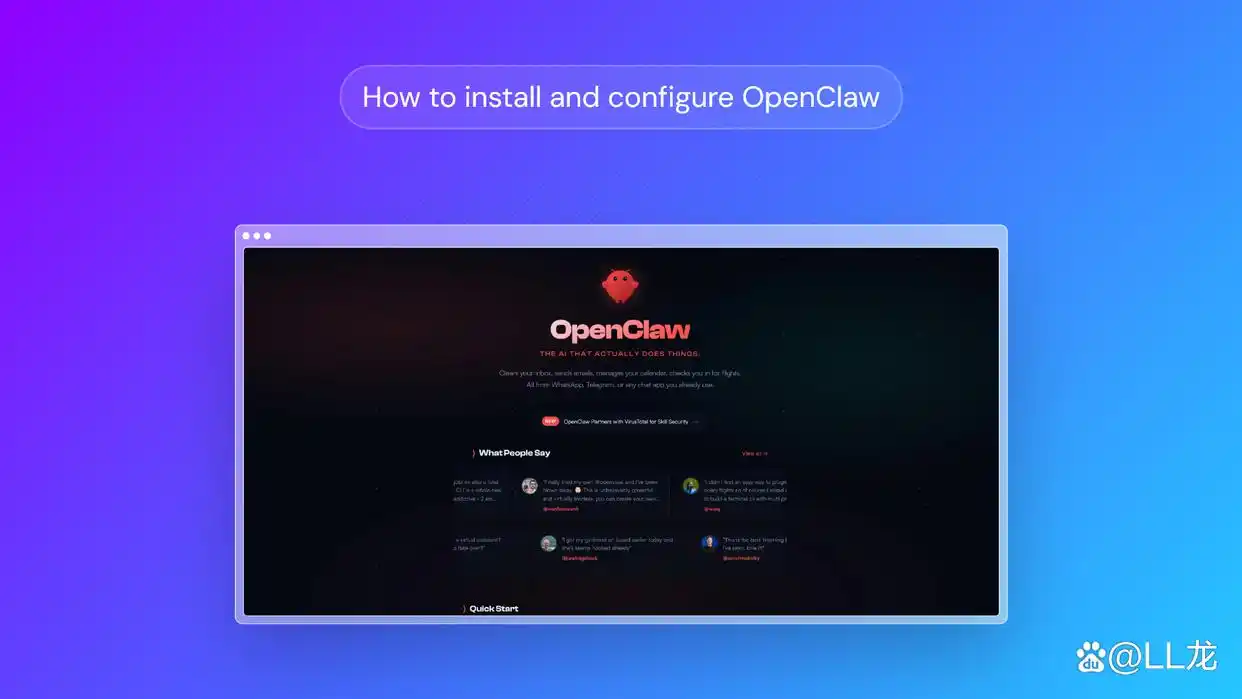
这一步通常会告诉你,OpenClaw 具备控制系统的能力,属于高权限工具。在这里你要选择“确认”或者“Yes”。如果你在这一步选择了保守模式,后面它可能会变成“只会告诉你怎么做”的聊天机器人,而不是执行型的代理。OpenClaw 的官方首页也把它定位为“the AI that actually does things”,不是普通的问答工具。
第二步:连接模式优先选择 Local
如果向导让你选择本地还是远程,第一次安装建议选 Local。OpenClaw 的本地网关默认是指向本机 127.0.0.1,官方文档也一直把本地 Gateway 作为标准起步模式,常见的默认端口是 18789。
第三步:工作目录用默认设置
如果它询问你工作区放在哪里,直接用默认设置就行,也就是:
~/.openclaw/workspace
官方文档说明,默认工作区就是这里,而且首次 setup 或首次代理运行时会自动创建一些基础文件,比如 AGENTS.md、SOUL.md、TOOLS.md、IDENTITY.md 等。你的长期定制最好都放在这里,而不要去改动程序本体。
第四步:模型提供方选择 Custom
这一点非常重要,很多教程会建议你选择“Anthropic”或“OpenAI”,但如果你打算接入第三方转发、自己的网关,或者任何 OpenAI 兼容的平台,这里就该选择 Custom。
原因是什么呢?因为你需要自己填写 Base URL、API Key 和模型名。这个时候,OpenClaw 不再为你预设官方线路,而是把模型访问配置的权力交给你。虽然官方文档没有逐一列出第三方平台,但从 CLI 和 Gateway 的设计来看,它是允许你自行维护 auth profile、provider state 和 workspace 配置的。相关状态和凭证的位置,官方 Setup 文档也有详细说明。
七、自定义模型应该怎么填写
这一部分是最容易出错的地方。
通常你会遇到以下几个字段。
1)Base URL
这里不要填完整的接口路径,更不要填到 /chat/completions 或 /responses 这个层级。一般只填到 /v1:
https://你的域名/v1
举个例子,如果你的第三方平台文档是 OpenAI 兼容的,那么通常要求的就是这样的 base URL。很多人第一次遇到 404 Not Found,实际上不是 key 错,而是 URL 写得过深了。
2)API Key
这一项就是你从平台获得的 key,直接粘贴进去。一般格式像这样:
sk-xxxxxxxx
轻松上手OpenClaw:安装与配置全攻略
在这里,你得填写真实的模型名称,可别自己瞎编哦!比如,如果你用的是 qwen3-coder-plus,就老老实实写这个;如果是 gpt-4o-mini,那就填这个。填错了,最常见的结果可不是401错误,而是“没有响应”或者“模型不存在”的提示。
4)API 类型选择
当向导让你选择协议类型时,优先考虑 OpenAI-compatible。因为大部分第三方接口都是基于这个协议设计的,兼容性更好。
八、首次设置其他选项的处理方式
如果向导问你关于技能、挂钩或者额外插件的事儿,建议第一次先跳过。为什么呢?因为你的首要目标是“让它先运行起来”,而不是“配置得最强”。
OpenClaw 的官方文档也提到,首次流程是:先安装、进行入门设置、让 Gateway 跑起来,最后拿到一个能工作的聊天会话。后续的技能和高级定制可以留到后面再说。
九、为什么一定要安装 daemon
当你第一次运行时,记得用:
openclaw onboard --install-daemon
这个 –install-daemon 是个重要的步骤。在 macOS 上,它会把网关以后台服务的形式常驻运行。官方的安装文档和 GitHub 上都强调了,macOS 的后台服务就是走这个路径。
这样有什么好处呢?很简单,以后你就不用每次都手动打开一个终端来运行 OpenClaw。特别是如果你后续要接入 Telegram 或其他渠道,它必须保持在线状态。要是你关了终端,整个链路就断了。
十、首次运行后,检查这些文件和目录
配置完成后,别急着聊天,先看看本地的状态有没有生成。
重点关注以下位置:
配置文件:
~/.openclaw/openclaw.json
工作区:
~/.openclaw/workspace
凭证和渠道状态:
~/.openclaw/credentials/
会话和 agent 状态:
~/.openclaw/agents/
日志:
/tmp/openclaw/
这些路径都是官方安装文档里提到的。今后排查问题时,你基本上离不开这些地方。
十一、启动并检查 Gateway
尽管 daemon 通常会帮助你启动,但还是建议你手动确认一下。
先检查状态:
openclaw gateway status
如果你想手动运行前台模式,也可以试试:
openclaw gateway --port 18789
OpenClaw 官方的个人助手设置也是用这个例子: openclaw gateway –port 18789。
接下来做个健康检查:
openclaw health
官方安装文档里把 openclaw health 作为一个简单的检查。
十二、打开控制台,确认不是“假成功”
你可以执行:
openclaw dashboard
官方文档提到,完成入门设置后会自动打开仪表板,以后需要重启时也可以手动执行 openclaw dashboard。
如果仪表板能正常打开,说明前面的设置已经成功了。
十三、最关键的验证:它真的能“干活”吗?
很多人在这一步看似都成功了,但其实可能只是“会聊天”。
最简单的测试方式就是让它执行一个无害的命令,比如:
帮我执行 pwd
或者:
帮我列出当前目录文件
如果它能直接返回结果,那就说明你的执行链路正常。如果它还是一脸认真地告诉你“请在终端里输入 pwd”,那就说明执行工具没连接好,或者权限设置太严格了。
这也是我之前一直强调的:OpenClaw 不仅仅是个聊天工具,它的真正价值在于“能执行任务”。前提是它得有可用的 Gateway、本地模式、工作区和执行能力。官方首页和入门指南对此都有明确说明。
十四、如果后续打算接入 Telegram 或其他渠道
第一次安装时先别急着接入。先确保本地链路正常。等确认了 gateway、仪表板、模型和基础命令都能正常工作后,再去做:
openclaw channels login
官方的安装文档建议,把渠道登录放在 Gateway 设置之后,先完成本地的健康检查,再去连接外部渠道。这个顺序是非常重要的。
十五、常见问题提前说清楚
第一个问题是 Node 版本过低。官方明确要求,推荐使用 Node 24,最低也得是 22.14+。如果版本太旧,很多奇怪的报错其实和 OpenClaw 本身无关。
第二个问题是 Base URL 填错。很多人填成了完整接口路径,结果导致404错误。自定义模型时,最稳妥的做法是只填到 /v1,不要随便加更深的路径。
第三个问题是用 root 账户安装。之前提到过,最好不要这么做。用户目录安装是最稳妥的,官方安装器也是朝这个方向设计的。
第四个问题是以为“能聊天就算成功”。这可不对!OpenClaw 真正成功的标志不是它能回复你,而是能否执行一个简单的任务。
第五个问题是工作区和配置文件改错地方。官方建议的定制位置是 ~/.openclaw/openclaw.json 和 ~/.openclaw/workspace,切勿随意修改程序内部文件。
十六、总结
很多人在第一次安装 OpenClaw 时,得到的结果只是一个“会说话的 AI”;而那些成功安装的人,收获的是一个“能长期为你工作的系统”。这其中的区别,不在于模型的聪明程度,而在于你是否把环境、网关、首次配置和执行链路都理顺。官方文档将安装、入门设置、工作区、网关和健康检查分得很清楚,按照这个顺序走,成功率会大大提高。





安装 Homebrew 的步骤太简单了,直接就搞定了,感谢分享!
我之前尝试从源码构建,结果遇到很多依赖问题,还是推荐使用官方的安装脚本,省心又简单。
我觉得在后台常驻这一点特别实用,避免了每次都要手动启动的麻烦。
安装脚本自动处理环境配置,这点非常方便,省了不少时间。
有谁遇到过安装后第一次运行出问题的情况吗?我有点担心。
听说用 Homebrew 安装 Node 会更稳定,果然没错。
我试图用 pnpm 安装,结果却总是失败,还是建议大多数人用官方推荐的脚本。