字节跳动推出了国内首款AI IDE,和Cursor比起来,它有哪些更牛的功能呢?能不能一键搞定整个项目的代码呢?
今天,Trae又迎来了新一轮更新,真是太给力了!这次不仅国内外版本同步更新,大家期待已久的MCP功能也终于上线了,还有智能体功能,简直让人惊喜!
咱们先快速过一下这次更新都带来了哪些新功能吧:
- Chat模式和Builder模式整合
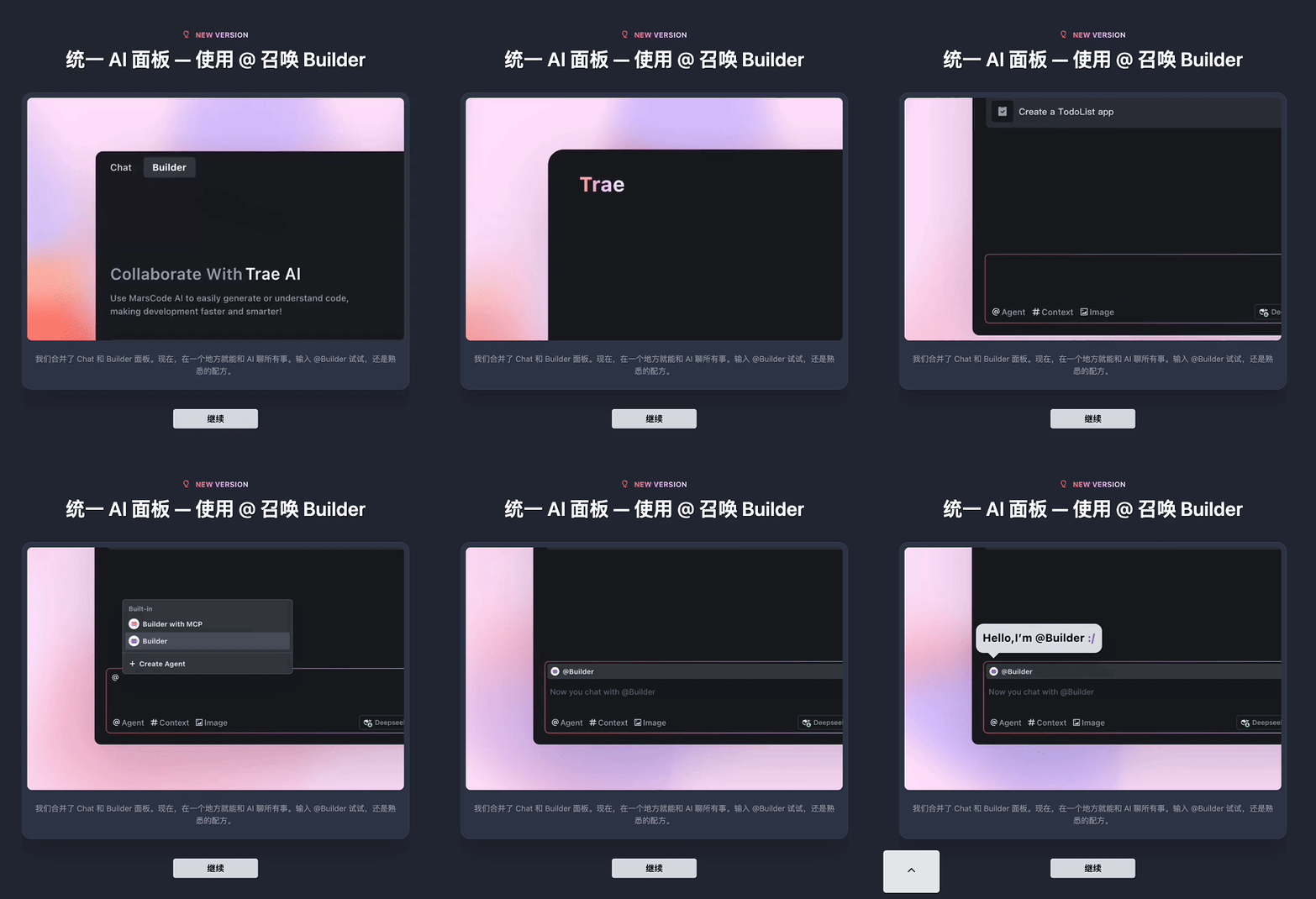
- 支持创建MCP工具和自定义智能体
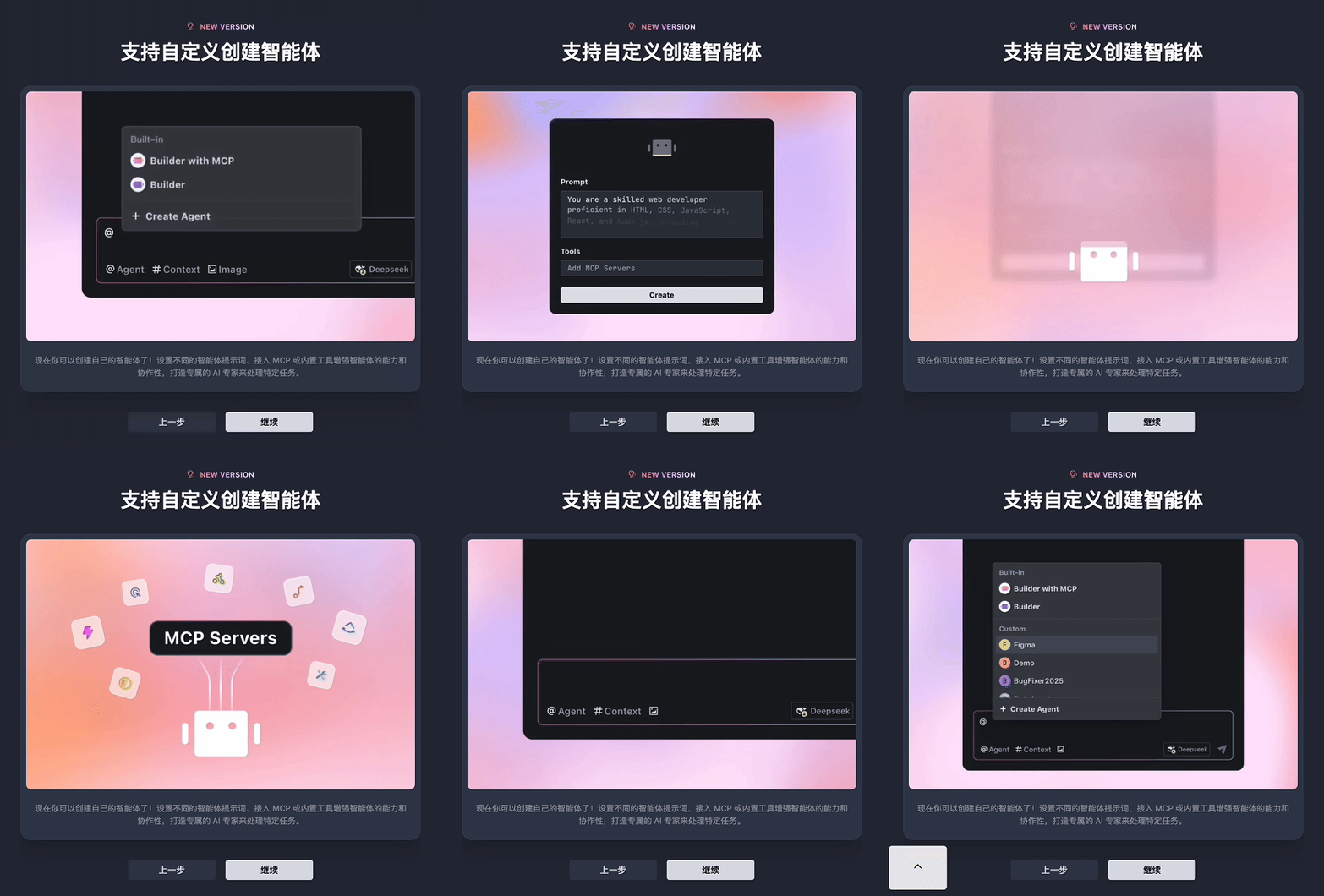
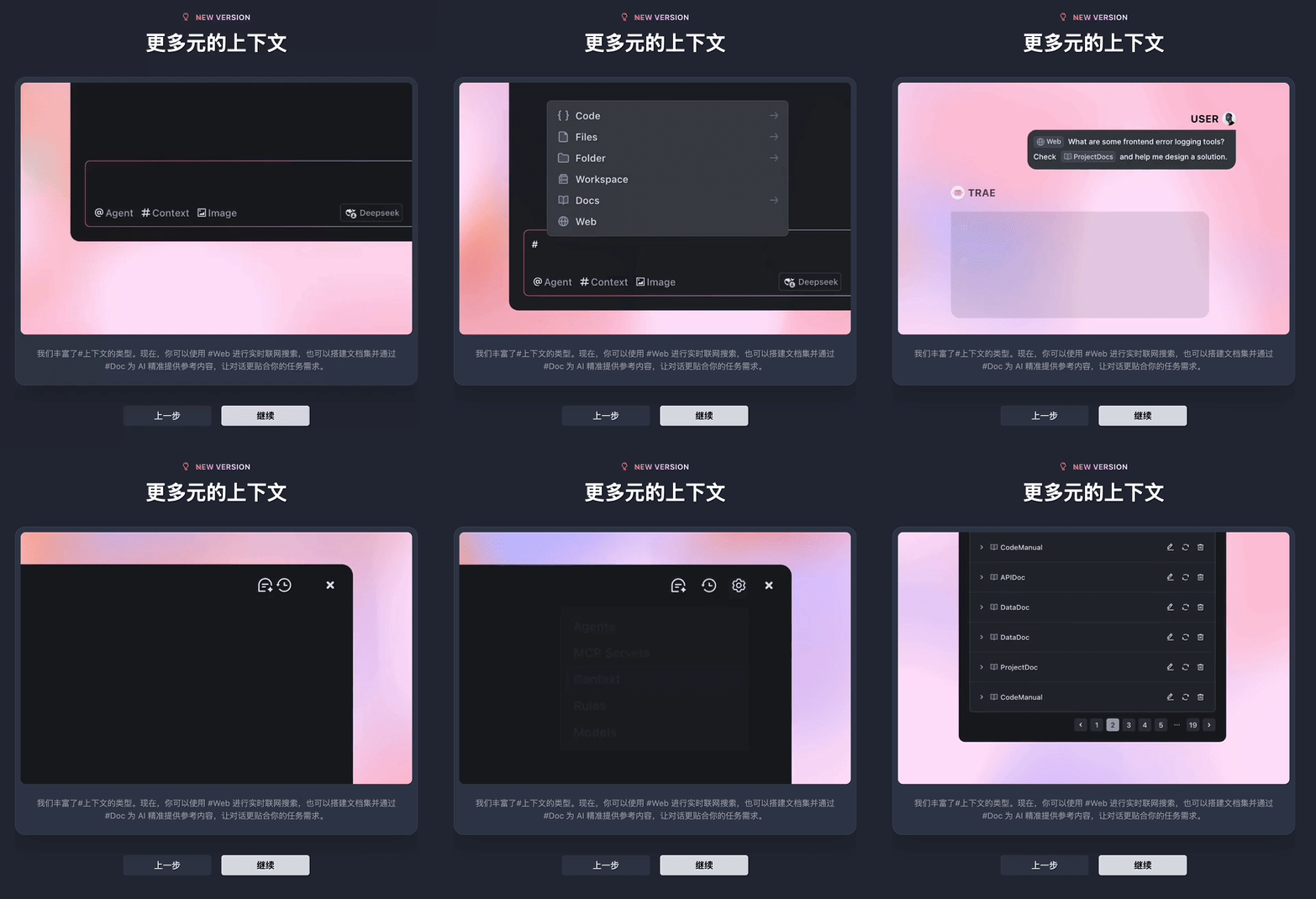
- 更强大的上下文功能
- 自定义规则

接下来,咱们来看看这些新功能具体是怎么用的~
新增的内置工具
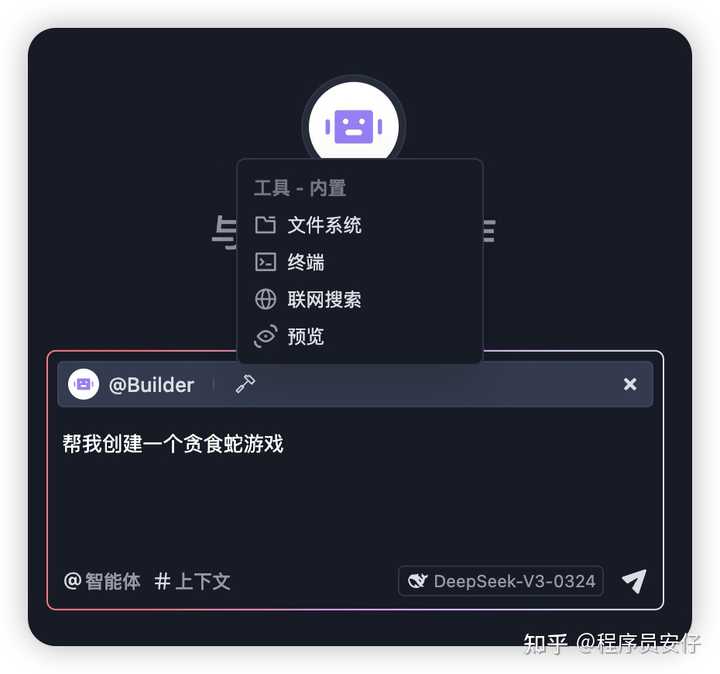
在Trae的Builder模式中,现在有了以下几个内置工具:
- 文件系统
- 终端
- 联网搜索
- 预览
Trae现在终于可以直接联网搜索与我们对话了!
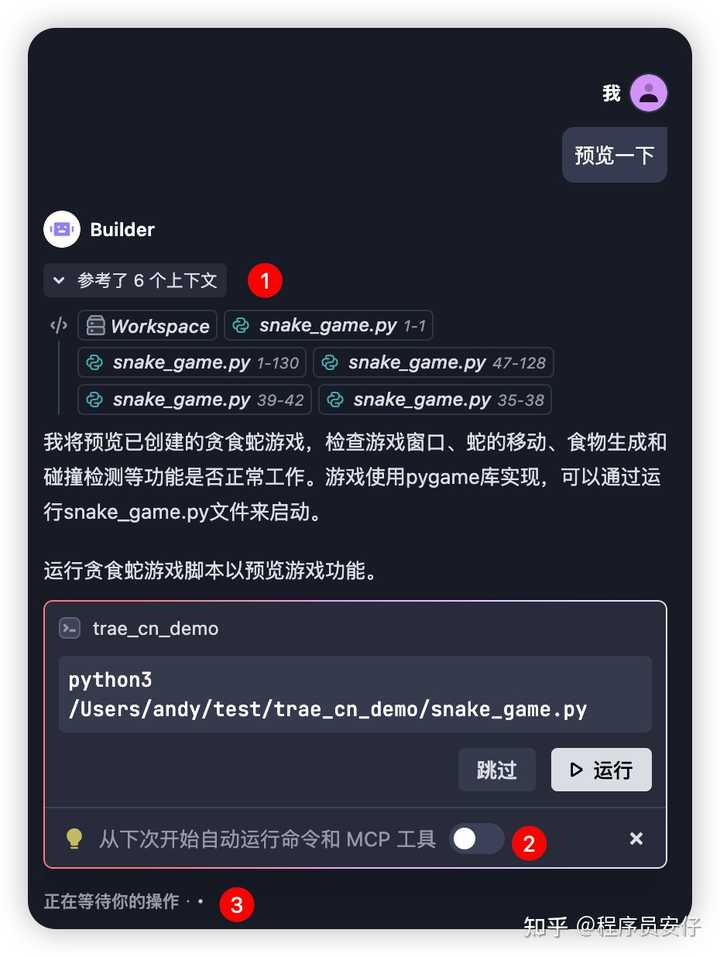
在与AI对话时,它会自动根据上下文引用具体代码来解决问题。
而且,你在请求执行命令时,可以开启“从下次开始自动运行命令和MCP工具”的功能,以后每次执行命令时,它都会自动运行这些命令和工具:
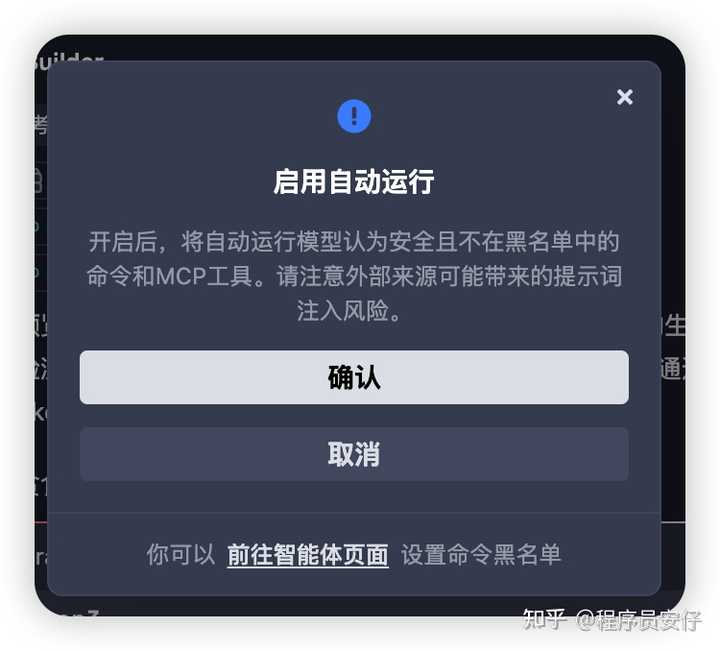
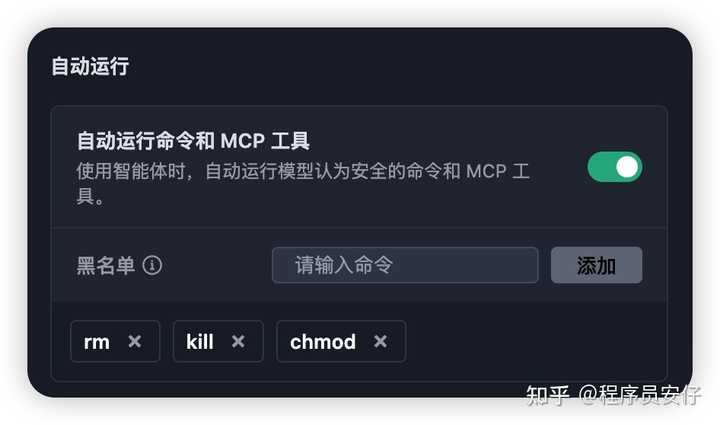
当然,开启自动执行后,你可以随时去智能体配置页面,设置一些命令或MCP工具的黑名单,确保这些不会被自动执行:
开启自动运行后,整体的交互效果非常友好,尤其对技术新手来说:
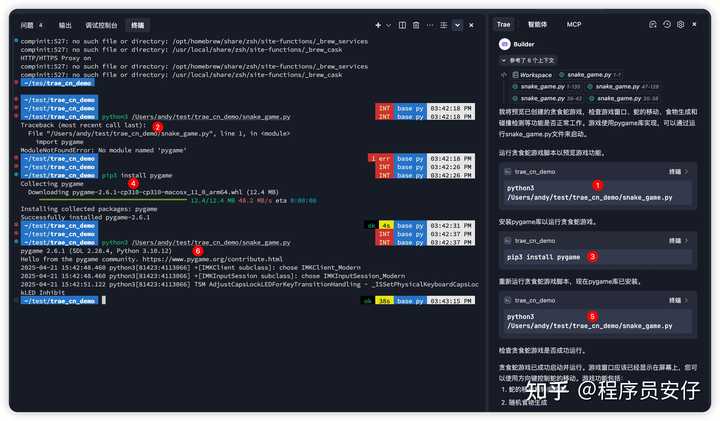
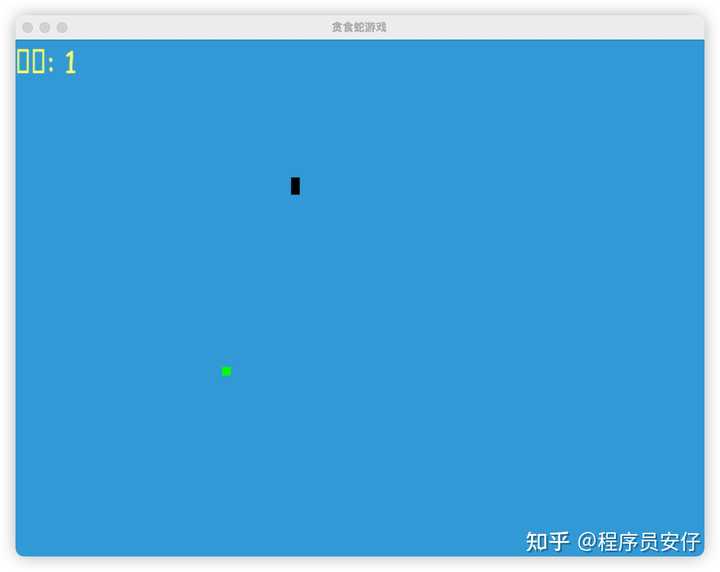
我想预览生成的代码效果,AI首先尝试运行程序,然后报错了,发现缺少某个依赖库(AI直接识别了错误),接着它便执行了一条安装命令来解决问题,之后程序就正常运行了:
上下文功能
具体的上下文功能包括:
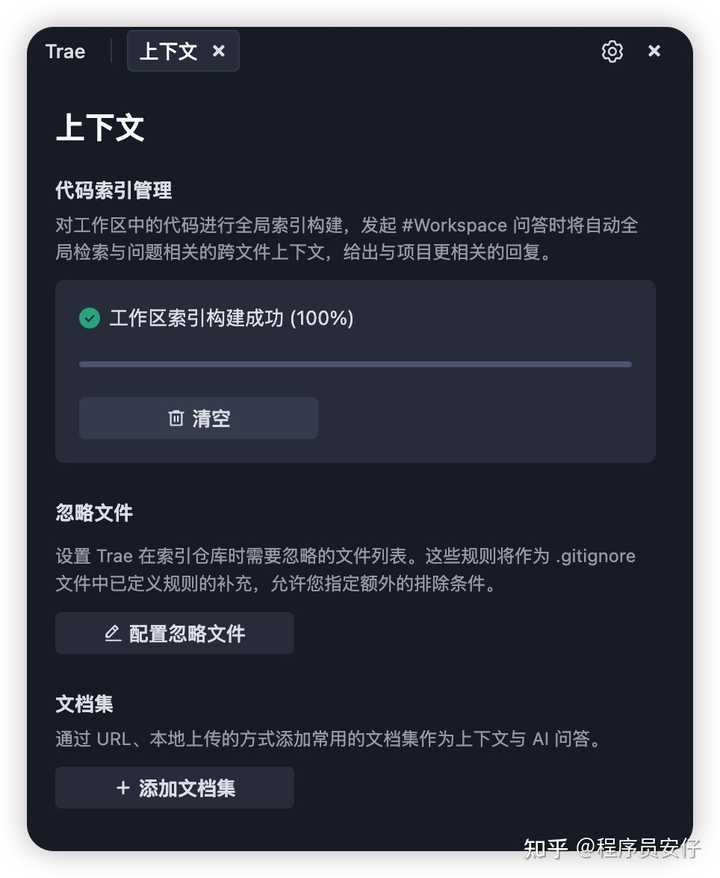
代码索引管理
现在你的代码项目会自动被索引好,之后在输入问题时,只需加上#Workspace,就能直接参考当前项目的代码来回答。不过其实你可以不指定,AI也会根据需要自动引用。
忽略文件
你可以在上下文配置中设置忽略文件。无论你是否设置了这个扩展的忽略文件,系统都会直接忽略.gitignore文件中配置的内容。
文档集
这就像是为项目增加一些知识库,比如需要引用的素材或是开发时要遵循的需求文档,你可以将这些文档添加到文档集中,这样AI在回答时会更准确。
自定义规则
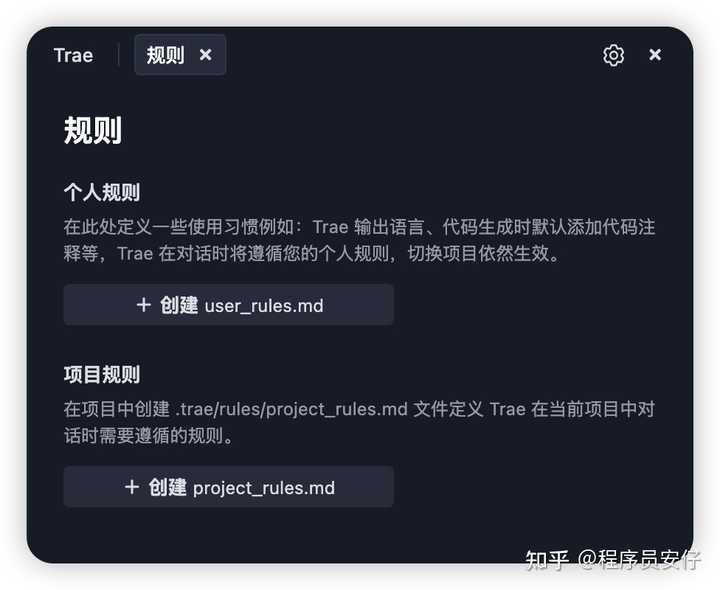
自定义规则到底是什么呢?别担心,Trae提供了详细的引导介绍:
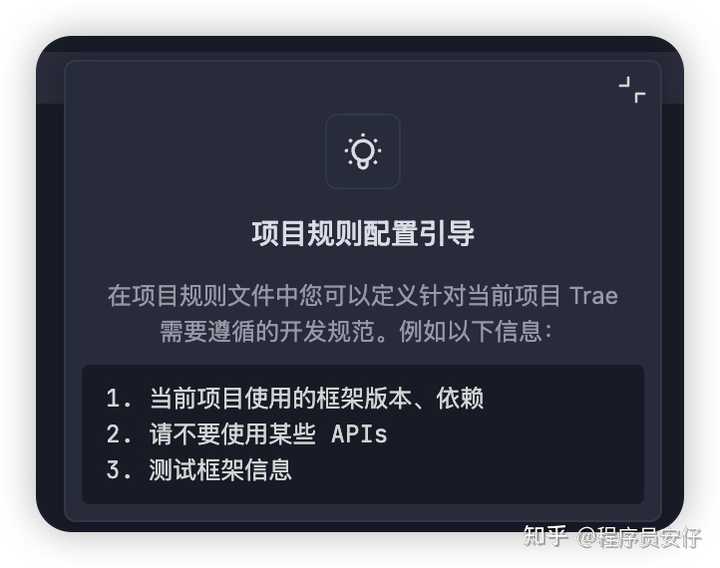
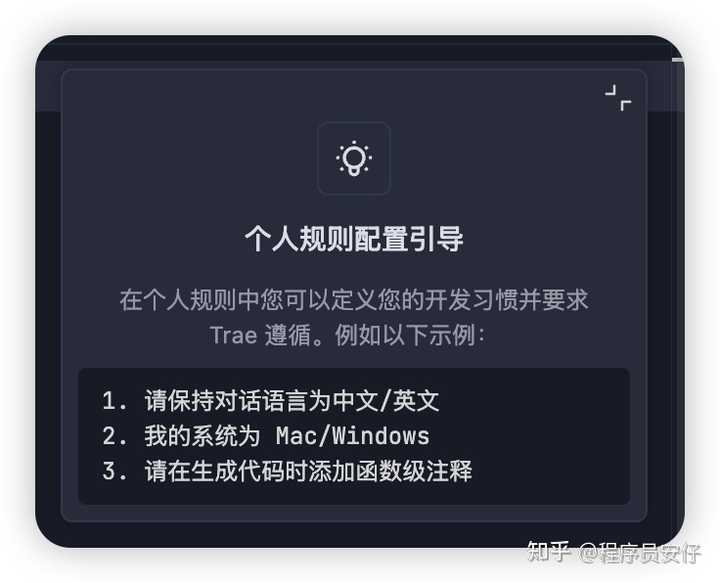
简单来说,这就像是传统开发中的“代码规范”,分为项目级和全局级。在项目规则文件中,你可以定义Trae在当前项目中需要遵循的开发标准,就像生活中的各种规矩一样:
- 就像家庭装修需要规定材料品牌一样,你可以指定项目的框架版本和依赖库
- 小区禁止燃放烟花的规定,可以限制使用某些不安全或过时的API
- 餐厅对食品安全的检查标准,你可以定义代码测试的严格程度和覆盖范围
- 公司着装要求,规定代码的格式和风格标准
- 节能减排的指标要求,可以设置应用程序的性能优化目标
具体的规则模板,其实和Cursor的.cursorrules文件原理类似,比如我在写next.js项目时,可以直接使用以下规则模板:
---
description: Next.js with TypeScript and Tailwind UI best practices
globs: **/*.tsx, **/*.ts, src/**/*.ts, src/**/*.tsx
---

# Next.js Best Practices

## Project Structure

- Use the App Router directory structure
- Place components in `app` directory for route-specific components
- Place shared components in `components` directory
- Place utilities and helpers in `lib` directory
- Use lowercase with dashes for directories (e.g., `components/auth-wizard`)

## Components

- Use Server Components by default
- Mark client components explicitly with 'use client'
- Wrap client components in Suspense with fallback
- Use dynamic loading for non-critical components
- Implement proper error boundaries
- Place static content and interfaces at file end

## Performance

- Optimize images: Use WebP format, size data, lazy loading
- Minimize use of 'useEffect' and 'setState'
- Favor Server Components (RSC) where possible
- Use dynamic loading for non-critical components
- Implement proper caching strategies

## Data Fetching

- Use Server Components for data fetching when possible
- Implement proper error handling for data fetching
- Use appropriate caching strategies
- Handle loading and error states appropriately

## Routing

- Use the App Router conventions
- Implement proper loading and error states for routes
- Use dynamic routes appropriately
- Handle parallel routes when needed

## Forms and Validation

- Use Zod for form validation
- Implement proper server-side validation
- Handle form errors appropriately
- Show loading states during form submission

## State Management

- Minimize client-side state
- Use React Context sparingly
- Prefer server state when possible
- Implement proper loading states
当然,如果你想要更多的规则模板,可以参考以下的GitHub项目awesome-cursorrules获取更多:
https://github.com/PatrickJS/awesome-cursorrules
MCP功能集成
这次Trae还支持了超火的MCP工具,这个工具到底是干嘛的呢?
简单说,它就是让AI可以与外部工具“对话”的一种协议。想想以前的AI大模型,好比被锁在小房间里,只能依靠自己知道的东西来回答问题。而有了MCP,AI就能“走出来”,结合各种外部工具的能力来帮忙。这里有一张形象的关系图,展示了MCP的功能定位:
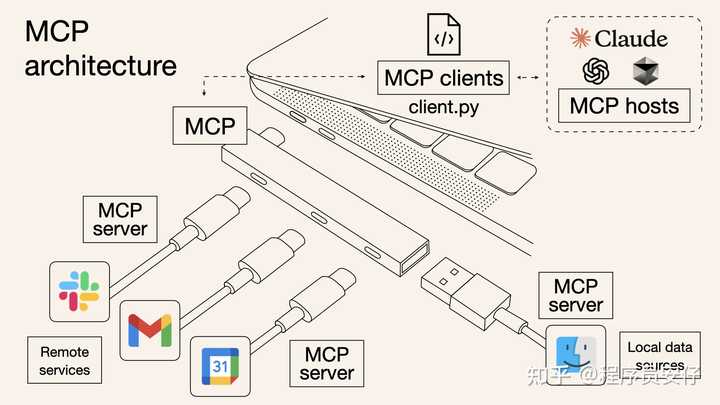
可以说,MCP就像是我们手提电脑上的扩展坞,将各种工具都连接进来,AI就能通过MCP来调用这些工具的能力了。
MCP与扣子(Coze)的插件功能对比
MCP(Model Context Protocol)和扣子(Coze)的插件功能看上去很像,但在设计理念和技术实现上还是有不少区别:
深入了解MCP与扣子插件的差异
| 特性 | MCP | 扣子(Coze)插件 |
|---|---|---|
| 开放性 | 遵循开放标准,适用于任何系统 | 封闭生态,仅限扣子平台 |
| 跨平台 | 兼容任何支持MCP的系统 | 主要支持字节旗下的产品 |
| 开发语言 | 支持各种编程语言 | 主要使用JavaScript |
| 部署方式 | 可以作为独立服务,灵活选择本地或云端 | 只能在平台内部署 |
| 社区生态 | 活跃于GitHub开源社区 | 专属字节官方生态 |
| 使用门槛 | 需要一定的开发技能 | 低代码,简单易学 |
简单来说,MCP就像是一个“万能充电器”,它允许AI连接各种外部工具,只要这些工具遵循MCP的协议,任何支持MCP的AI都能顺利使用。
而**扣子的插件则更像是“专用配件”**,它专为扣子平台设计,虽然在这个生态中运作得非常顺利,但可能不适用于其他AI系统。
如果你是开发者,想要创建一个可以在多种AI系统上使用的工具,MCP会是更好的选择;如果你只打算在扣子平台上快速开发应用,那么扣子的插件系统就会比较方便了。
Trae中的MCP界面
我们来看看Trae的MCP功能界面:
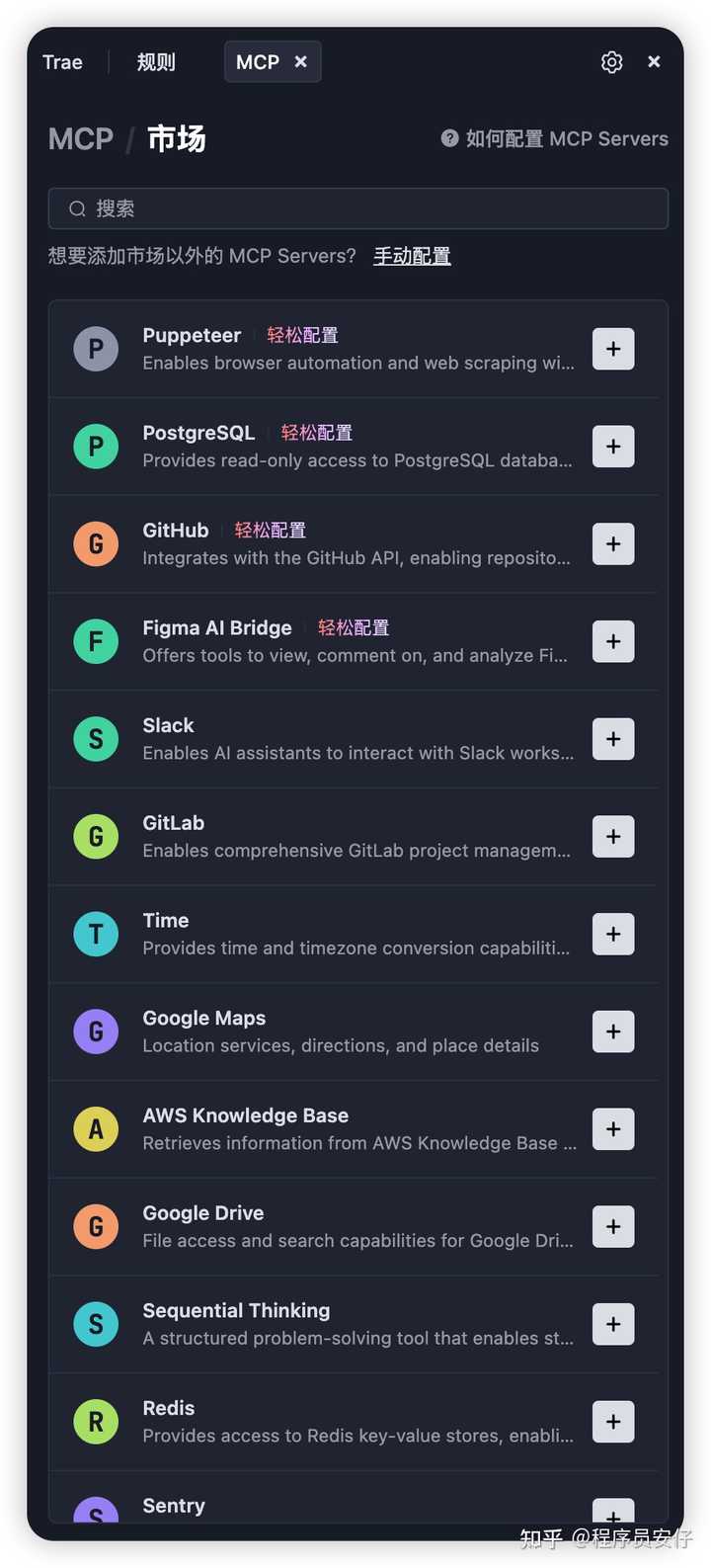
从初步观察来看,Trae集成了不少实用的工具:
- GitHub:不用自己去找代码,AI直接帮你搞定
- Figma:设计文件也能直接连接
- Google Maps:轻松查找地图信息
- AWS知识库:一键解决AWS云服务问题
- 还有更多…
当然,除了这些内置的工具,我们还可以自定义添加其他的第三方MCP工具。
需要特别注意的是,这次Trae的MCP功能交互界面变得更加简洁,技术小白甚至可以在不理解相关概念的情况下,直接开始使用(当然是基于内置的MCP工具而言)。
Trae也能创建智能体
首先我们来看看Trae的配置界面:
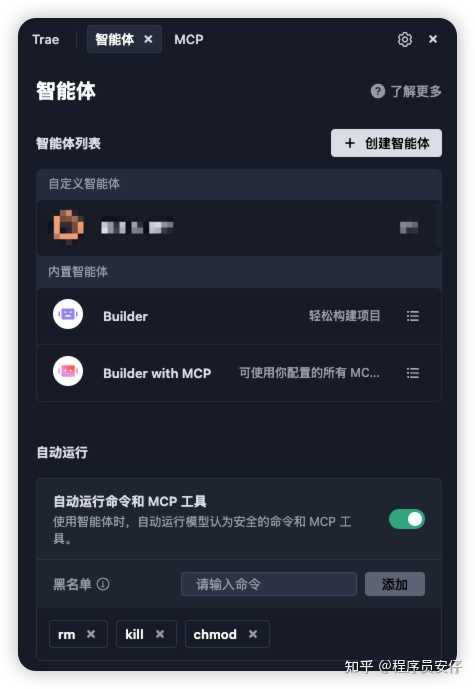
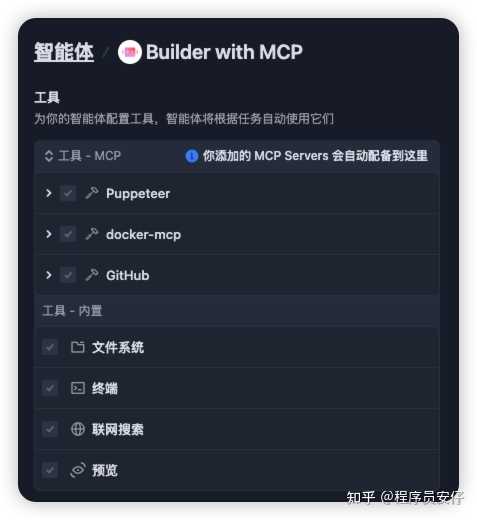
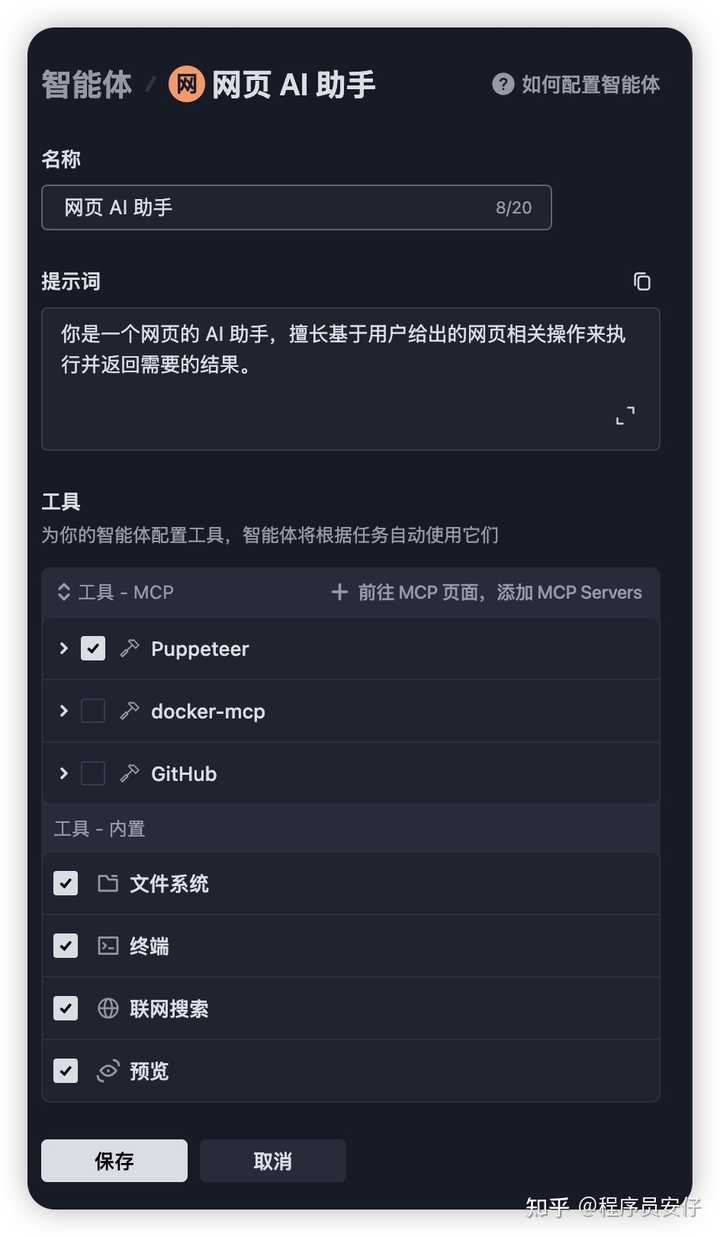
我临时创建了一个Trae智能体,图中显示了工具箱里主要有两类工具:
1. MCP工具(高级工具)
我在创建这个智能体时,选择了一些Trae的内置MCP工具,如下:
- Puppeteer:能够自动浏览网页、点击按钮、填表格
- docker-mcp:用来管理电脑上的应用容器
- GitHub:直接操作代码仓库,无需自己去找代码
- 等等…
2. 内置工具(基础工具)
每个智能体默认内置了四个工具,分别为:
- 文件系统:可以读写电脑上的文件
- 终端:可以执行电脑命令
- 联网搜索:能够上网查资料
- 预览:可以预览生成的内容
当然,在创建智能体时,你可以取消某个内置工具的勾选,这样这个工具就不会出现在智能体中。
接下来,为了方便理解,我们来看下图:
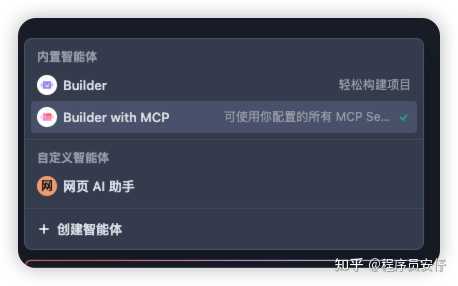
实际上,Trae默认自带的就是我们常用的一个智能体,里面包含了上面提到的四个工具,而我们的构建模式就是基于它进行交互的:
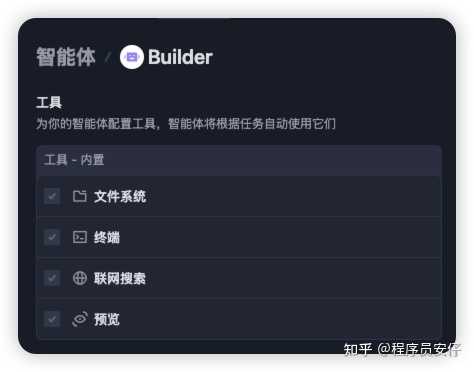
还有一个智能体,它其实是基于上述智能体,只不过添加了MCP工具的支持:
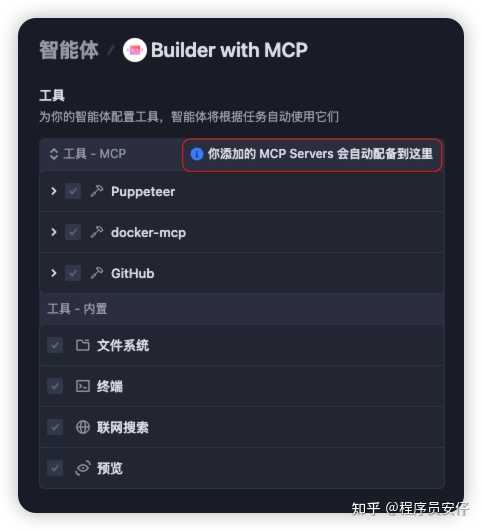
接下来,我们就结合这个智能体来看看实际的使用效果~
智能体+MCP实际应用
案例1:使用Figma内置MCP智能体生成代码
Figma是什么? Figma是一款在线设计工具,类似“网页版的PS”,但更专注于界面设计。它的最大特点是支持多人同时在线协作,大家就像在编辑一个文档一样。设计师用它来设计网站和App的界面,开发人员可以直接查看这些设计,并将它们转变为实际的网站或应用。如果你不太懂技术,可以把它想象成一个在线画板,可以画出漂亮的网页和App界面。
我将Figma AI Bridge这个MCP工具添加到了Builder with MCP智能体中:
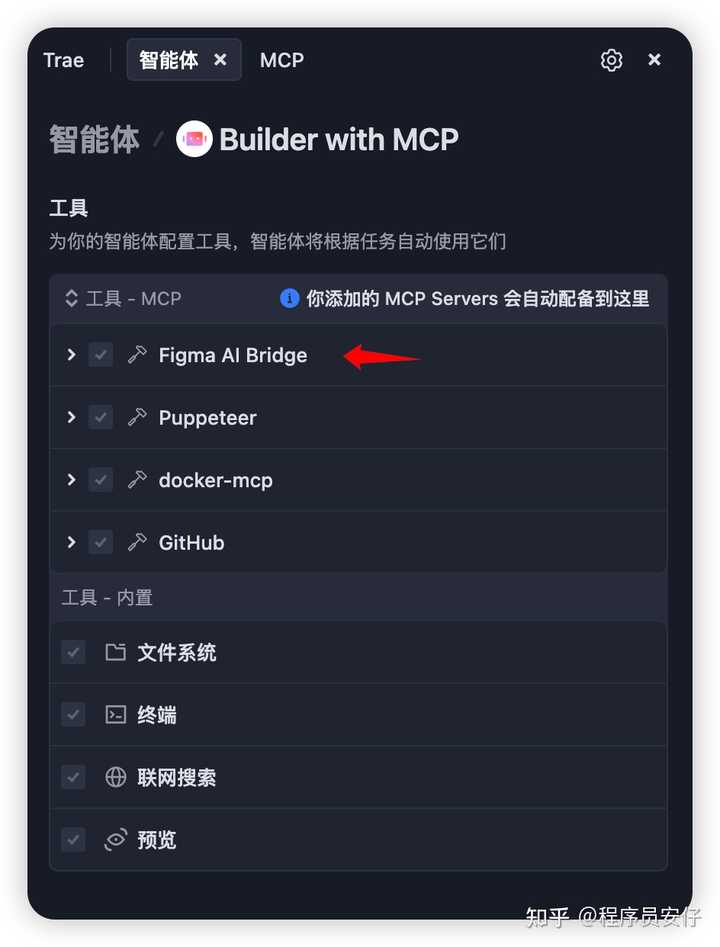
接着,我们在网上找了一个Figma的UI模板来试试:
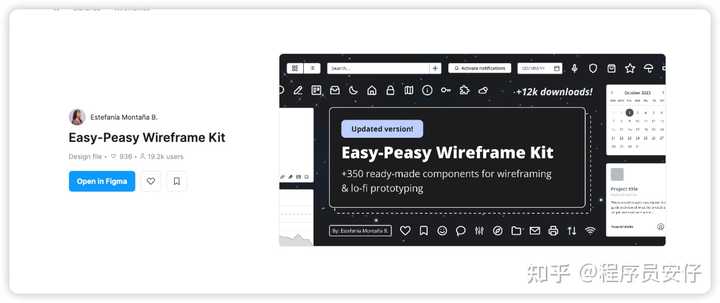
模板链接:https://www.figma.com/community/file/989274600796773962
然后开始了我们的对话:
基于我这个 Figma template 帮我生成一个基于 next.js 框架的网站
https://www.figma.com/community/file/989274600796773962
没过多久,这个网站的初步形态就复刻出来了:
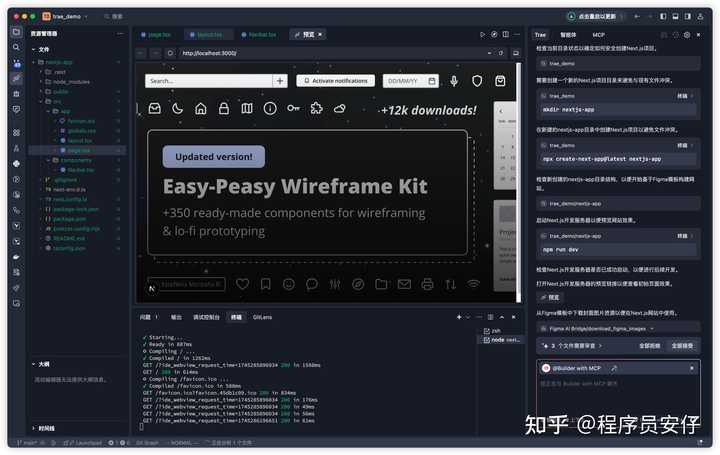
体验还挺不错的,它不仅能根据Figma模板生成对应的代码,还能根据你提供的描述生成代码。例如,我描述的是一个基于next.js框架的网站,它就能相应地生成代码。
案例2:高效抓取目标网站的信息
我创建了一个新的智能体 – 网页 AI 助手,并选择了一个热门工具 – Puppeteer,用于获取网页内容:
然后我们就开始对话,选择这个智能体:
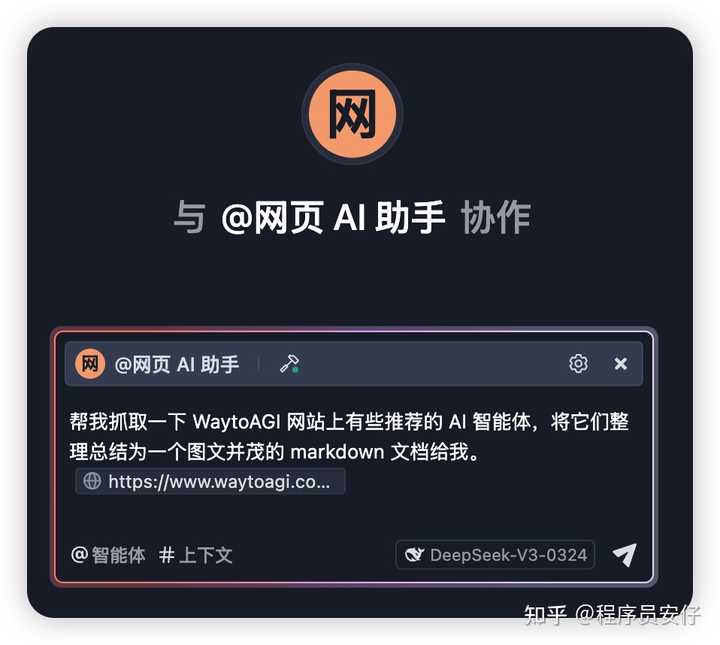
帮我抓取一下 WaytoAGI 网站上有些推荐的 AI 智能体,将它们整理总结为一个图文并茂的 markdown 文档给我。
https://www.waytoagi.com/zh/agents
接下来我们来看看实际效果(7倍速回放):
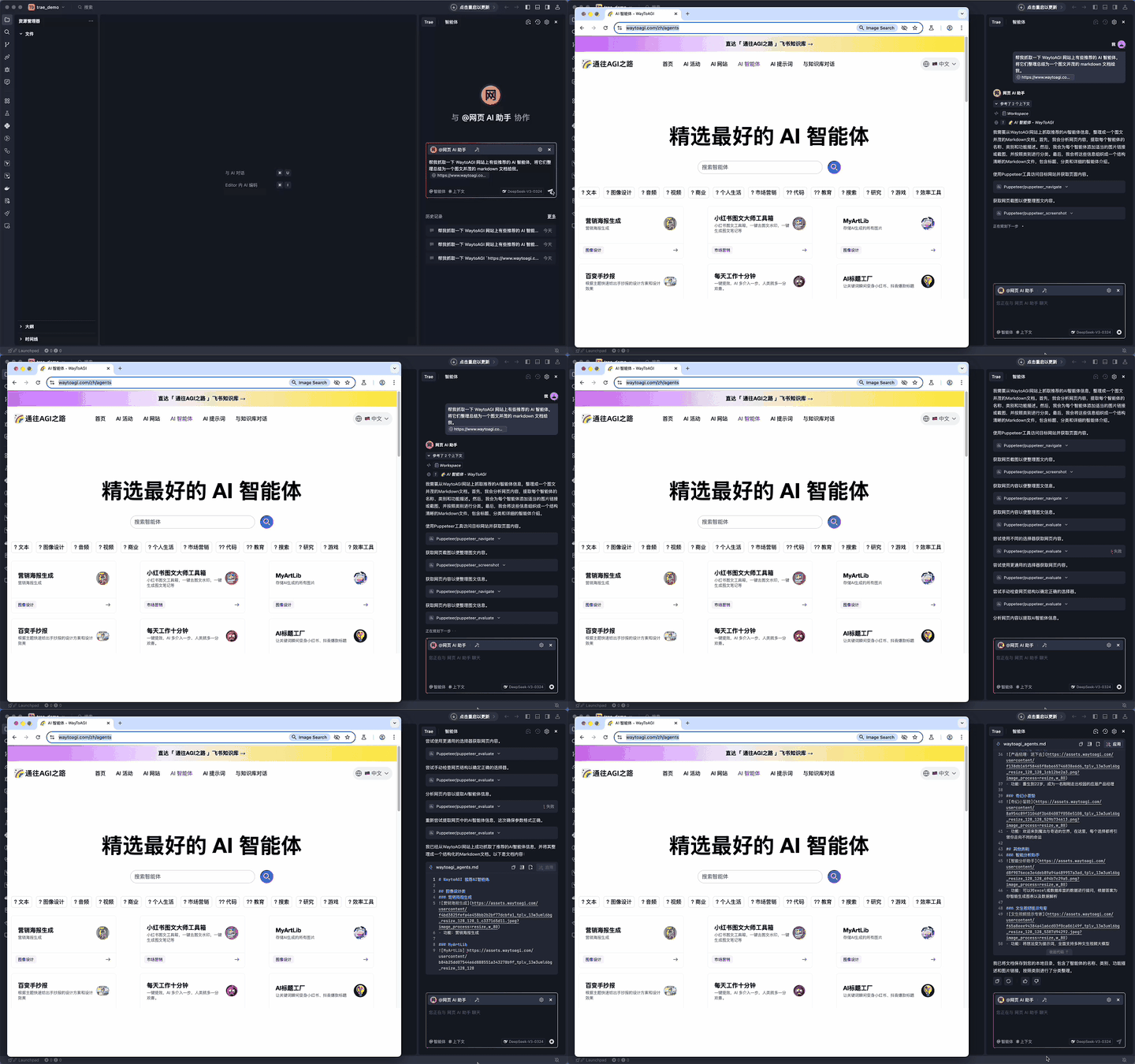
看看它生成的md文件长什么样:
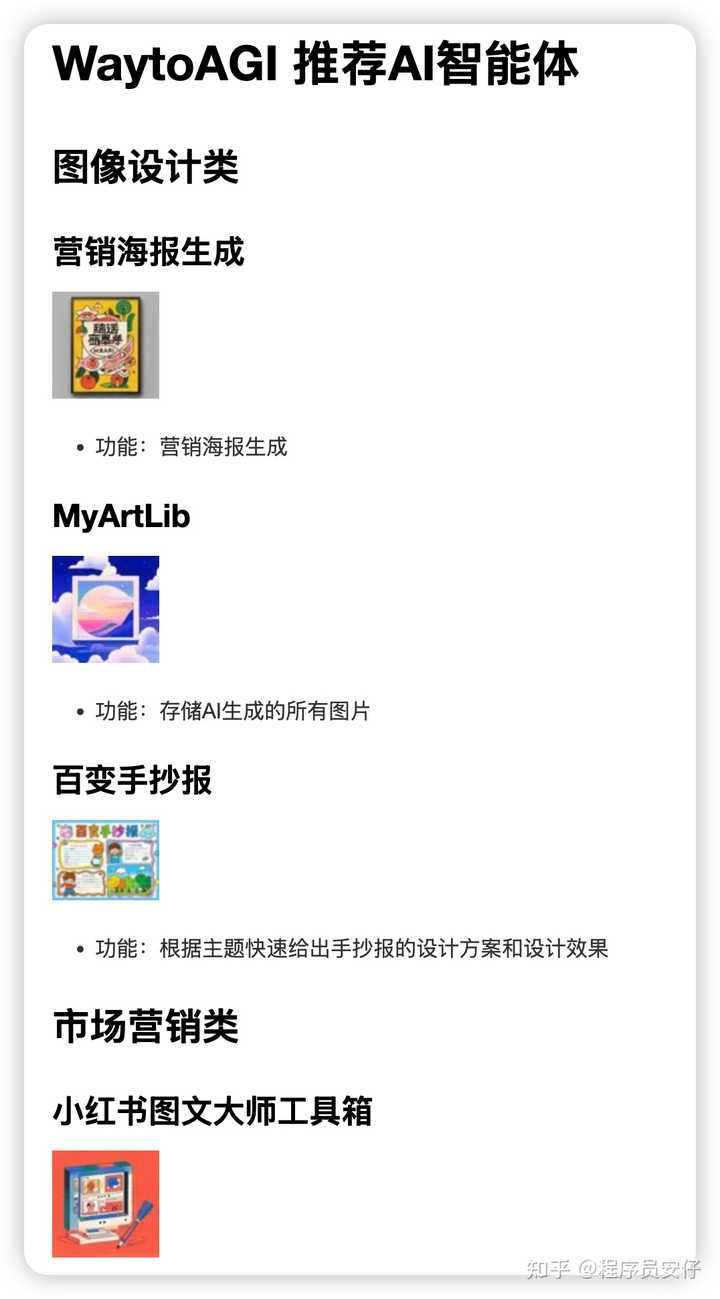
虽然这是基础的网页内容抓取,但它不仅抓取了相关内容的图片,还自动生成了一个markdown文档,体验相当不错。而且它还会根据需要访问每个相关链接的子链接,获取更详细的信息。
总结
Trae 最近的重大更新可真不简单,不仅仅是增加了一些新功能,更是意味着 AI 协作工具正在从“智能助手”变成我们的“数字同事”了。
这其实反映了人机协作方式的根本变化:以前我们只是“使用工具”,而现在开始学着“培养同事”了。
就像在工业革命时期,人们逐渐学会与机器合作一样,在 AI 时代,我们也在探索与智能体协作的新方式。Trae 通过降低 MCP 的使用门槛,让更多普通用户也能体验到这种前沿的人机协作模式。
可以预见,随着 MCP 生态的不断完善,我们会进入一个全新的“工具互联”阶段。到那个时候,AI 不仅能使用单一工具,还能将设计、开发、测试和部署整个流程串联起来,真正成为贯穿整个项目生命周期的“数字合伙人”。
在这个人机协作的新纪元,最大的竞争优势可能不再是你掌握了多少工具,而是你能多快培养出最适合自己的数字同事。那么,现在,你准备好迎接你的第一位 AI 工作伙伴了吗?