
轻松上手Qoder:从下载到安装全攻略
现在市面上大部分的AI编程工具都是基于vscode或者jetbrains开发的,Qoder就是其中一个基于vscode的工具。
如果你已经对vscode有一定了解,那么安装Qoder对你来说简直轻而易举,照着步骤1来就行啦。
你可能感兴趣:Qoder,助你从“代码小白”蜕变为“技术大师”!
步骤1:下载
-
首先,使用你常用的邮箱来注册一个Qoder账号:点我注册
-
接着,你可以通过这个链接下载:Qoder IDE,评论区发个666就能领取
-
如果你的网络不太好,也可以直接从这里下载:我的网盘,里面有适用于Windows、Mac和Linux的版本,大家可以根据需要选择。
步骤2:安装
我就以Windows为例,给大家详细讲讲Qoder的安装过程。
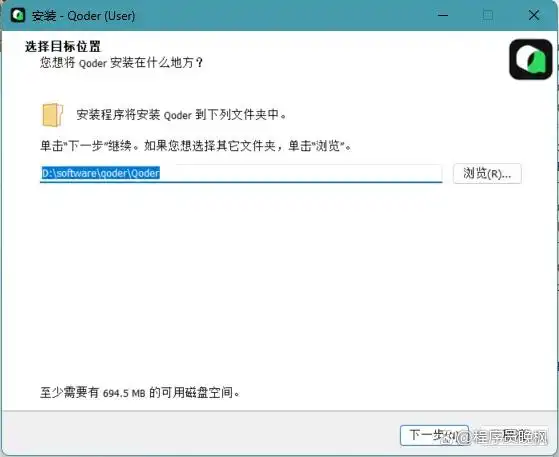
在选择安装位置的时候,不建议选C盘,因为后面可能会占用很多空间,导致电脑变得慢。
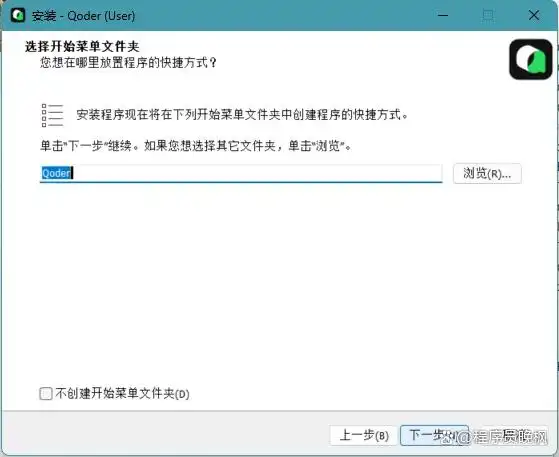
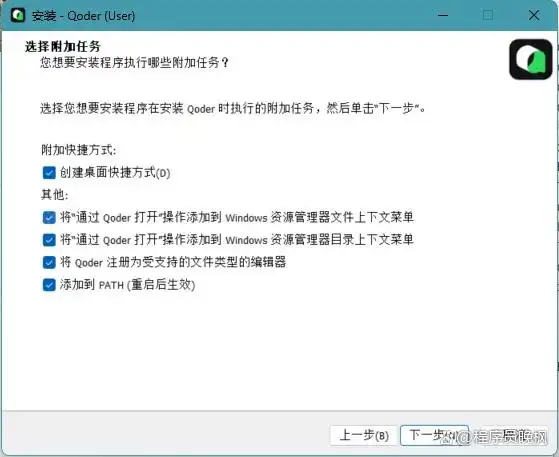
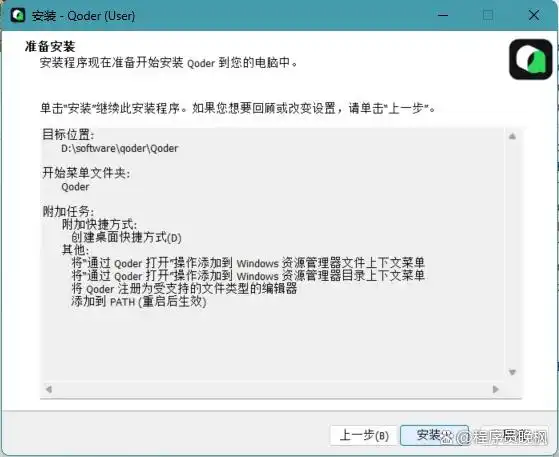
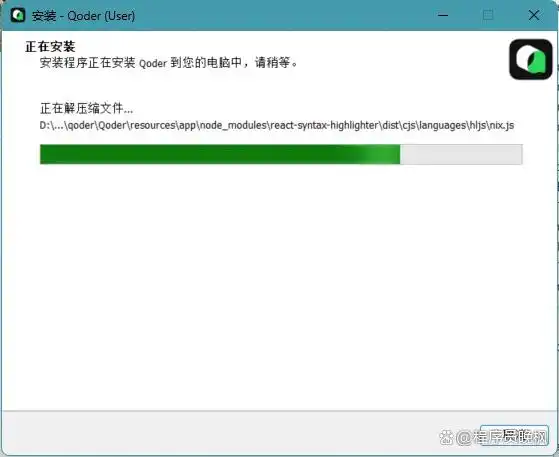
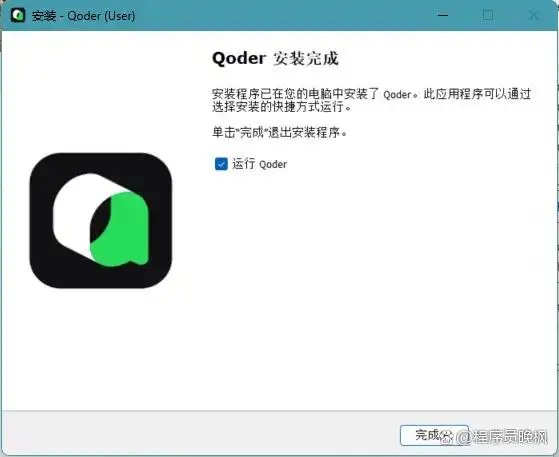
下面是Qoder打开之后的一些设置步骤。
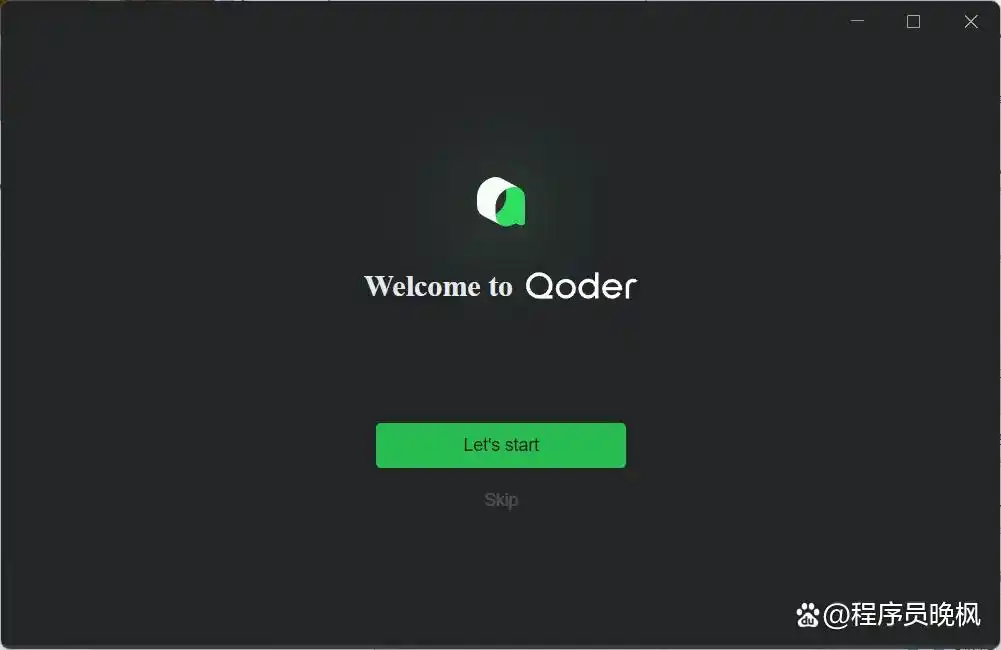
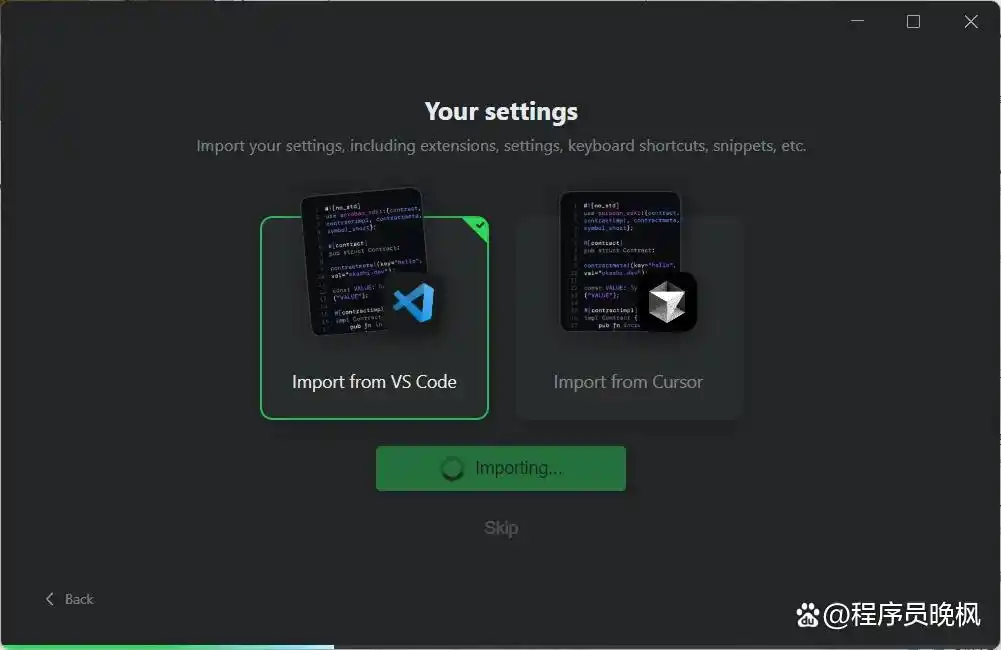
如果你之前没有使用过vscode或者cursor,可以选择下面的选项:跳过。
轻松上手Qoder,跟我一起走!
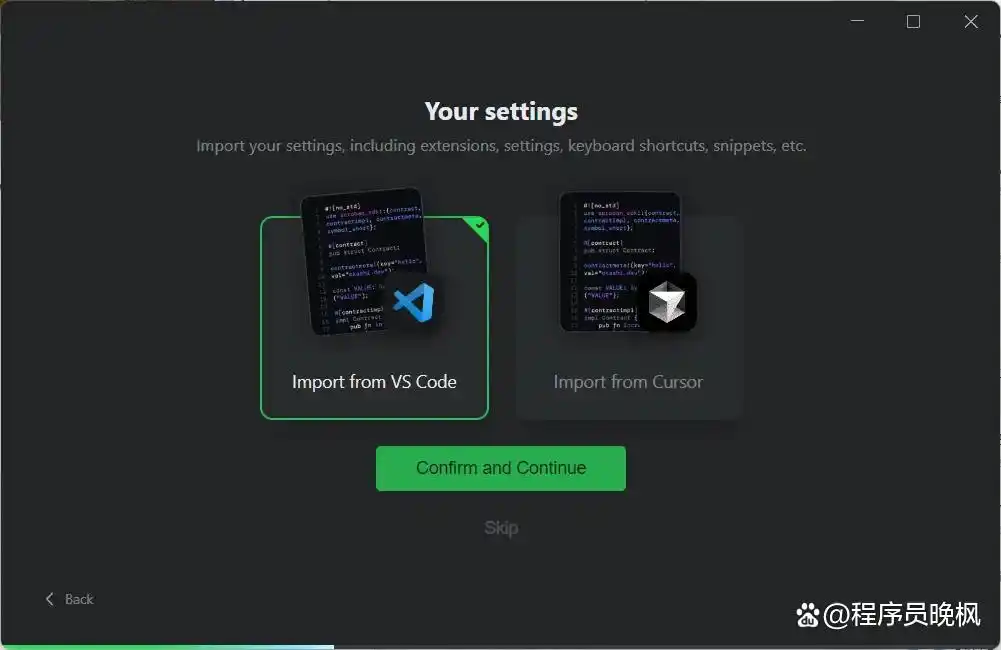
嘿,大家好!接下来我就来聊聊Qoder的安装步骤。要是你在选择安装的位置时,建议别把它装在C盘哦。为什么呢?因为这样可能会占用不少空间,导致你的电脑变得慢吞吞的。
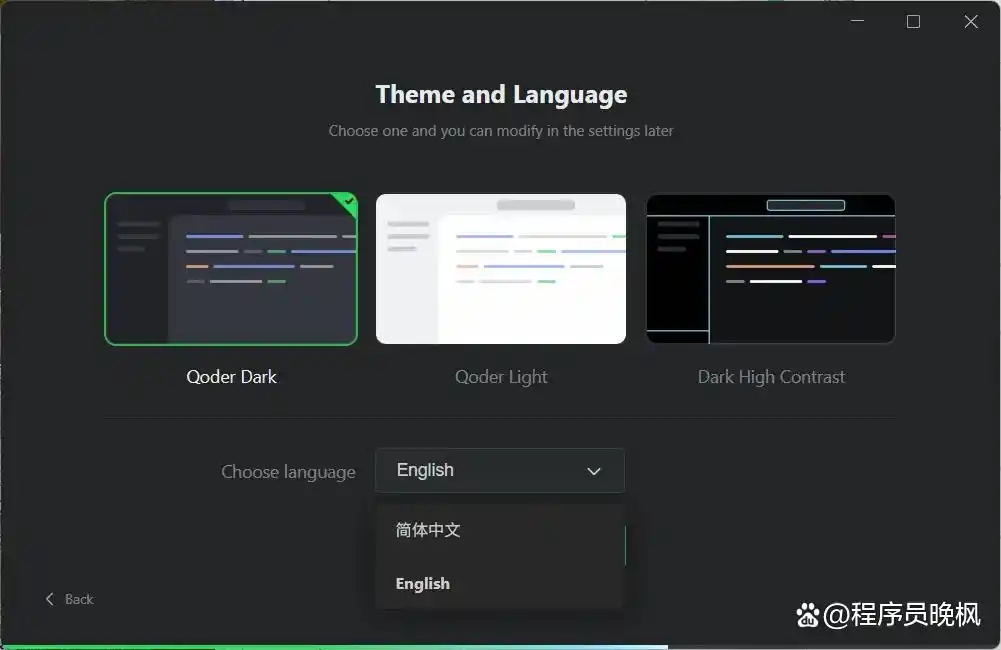
在设置主题色和语言的时候,你可以随意选择。其实我在课程中使用的是英语界面,因为有些中文翻译实在是太让人费解了。
一旦选择完毕,你就会看到Qoder的主界面了。
这个界面里的功能确实有点复杂,没关系,你可以参考我在AI编程训练营中录制的视频,里面我会逐个为你详细讲解。
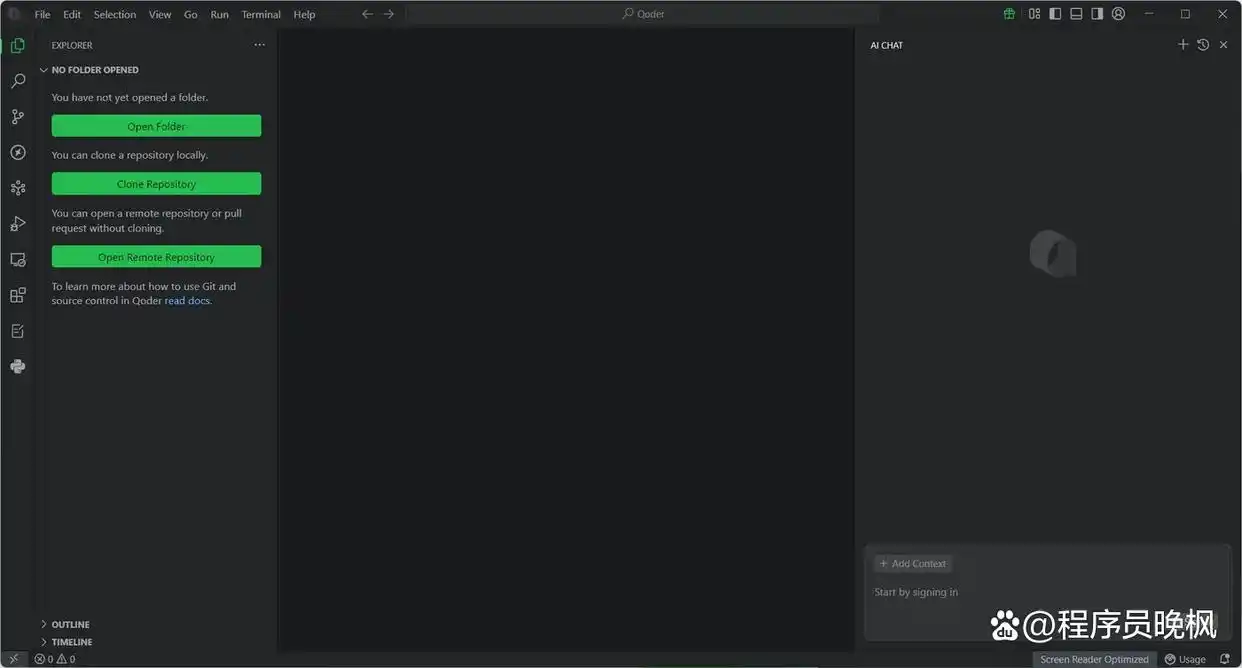
一些参考资料
-
Qoder的官方文档在这里:https://docs.qoder.com/
-
想了解Qoder的介绍,可以访问:https://qoder.com/blog/qoder-introduction
声明:
文章来自网络收集后经过ai改写发布,如不小心侵犯了您的权益,请联系本站删除,给您带来困扰,深表歉意!

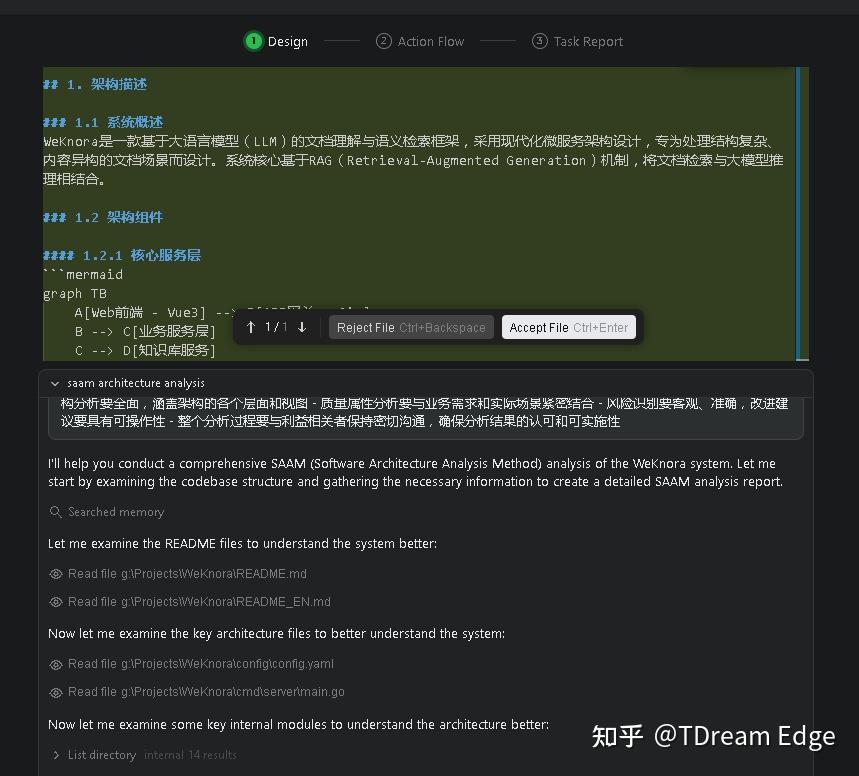
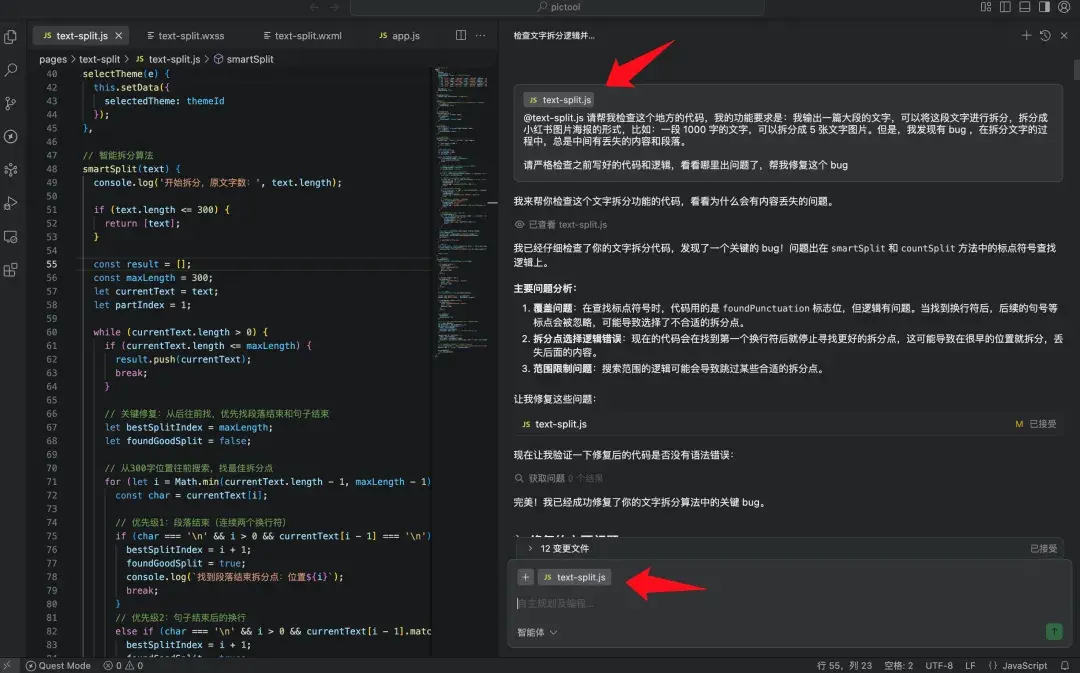

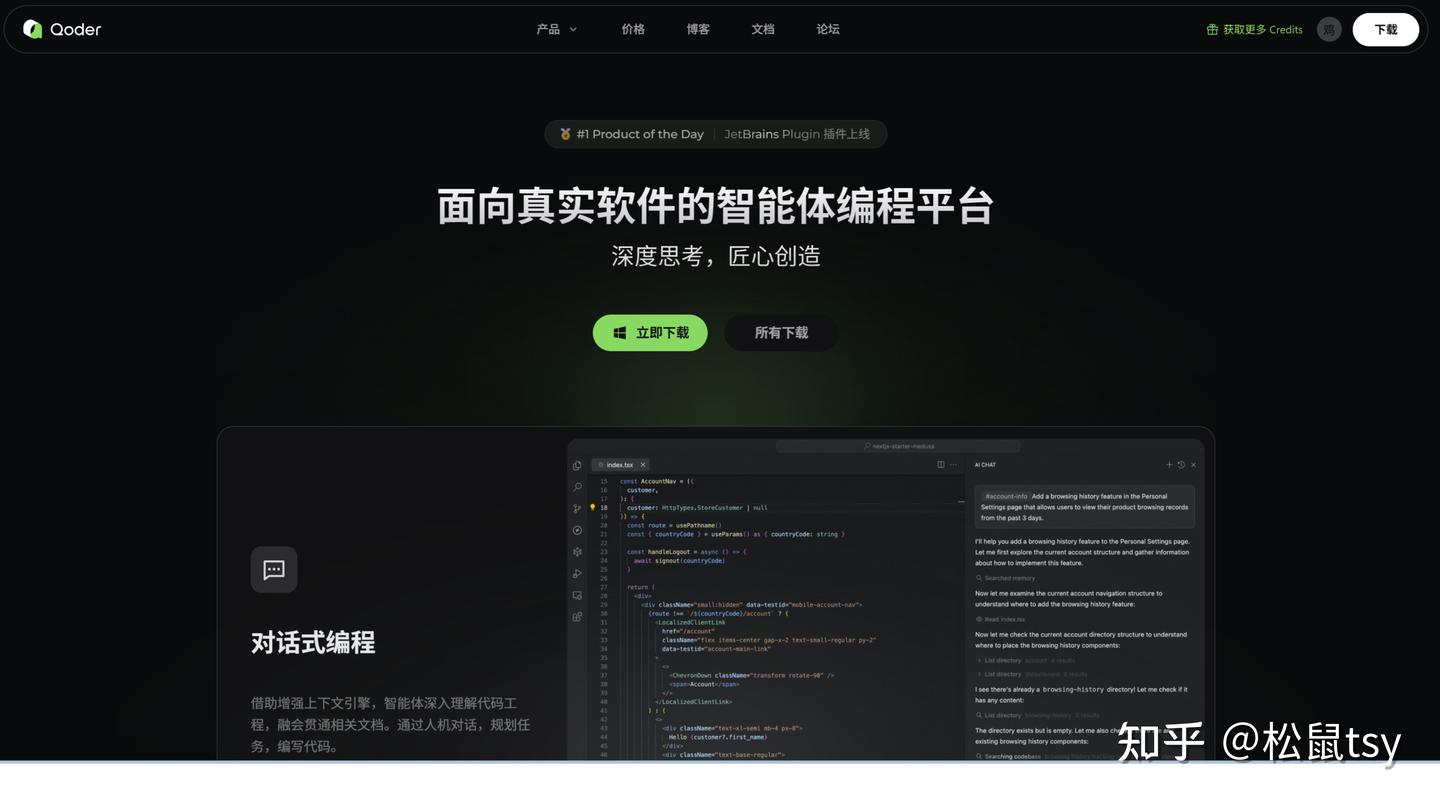



视频讲解的确很重要,建议作者再多放一些实际操作演示。
建议在安装之前先清理一下系统盘,确保有足够空间,避免后续问题。
哈哈,666的活动太有趣了,赶紧去试试!
666的活动让我想起了以前的推广,感觉还是蛮有意思的。
对了,为什么选择C盘会慢呢?有技术原理吗?
从网盘下载的方式挺方便的,建议提供更多下载源以防网络问题。
安装过程简单明了,感谢分享这个攻略!